Come importare le anagrafiche pazienti nel gestionale dentistico
Importa facilmente le anagrafiche pazienti nel gestionale: usa CSV o Excel, mappa le colonne, testa un campione e avvia l'importazione sicura.

Come importare le anagrafiche pazienti nel gestionale dentistico
Sì, puoi importare in blocco le anagrafiche pazienti: prepara un file CSV o Excel con i campi standard (nome, cognome, codice fiscale, contatti), mappa le colonne nel gestionale, testa l’import su un piccolo sottoinsieme di record e poi lancia l’importazione definitiva. Se i volumi sono alti o i dati arrivano da sistemi diversi, la via più rapida resta la migrazione assistita offerta gratuitamente da alcuni fornitori.
In breve:
Se i volumi di pazienti sono elevati o i dati provengono da sistemi diversi, è consigliabile affidarsi alla migrazione assistita gratuita offerta dai fornitori specializzati.
La pulizia dei dati è fondamentale: eliminare duplicati e standardizzare campi come telefono e date riduce rischi di errori e blocchi durante l’importazione.
È preferibile esportare in CSV con codifica UTF-8, usando il punto e virgola come separatore, e verificare che i campi siano ordinati correttamente secondo il template del gestionale.
Prima dell’importazione definitiva, bisogna sempre fare un test su un sottoinsieme di record per individuare e correggere eventuali mappature o errori di formato.
In presenza di grandi volumi o strutture complesse, rivolgersi al supporto del fornitore evita errori e permette di pianificare una migrazione senza interruzioni dell’attività.
Treatbasetreatbase.comMigra le anagrafiche senza complicazioniTreatbase semplifica la migrazione dei dati e permette agli studi dentistici di abbandonare il gestionale precedente senza costi aggiuntivi.Scopri Treatbase
Indice
Preparazione dei dati: quali campi servono e come pulire la base pazienti
Formati file e struttura: come creare un file compatibile
Mappatura dei campi e test: come collegare le colonne al gestionale
Come importare le anagrafiche in un gestionale odontoiatrico: procedura passo passo
Verifica post import e correzione degli errori più comuni
Quando conviene chiedere la migrazione assistita invece di farla da soli
Migrazione gratuita con Treatbase: importa le anagrafiche senza rischi
Fonti
Domande frequenti
Preparazione dei dati: quali campi servono e come pulire la base pazienti
Prima di toccare qualsiasi funzione di import, il file deve essere pulito. Un’anagrafica sporca genera duplicati, blocca l’importazione o, peggio, la completa con dati sbagliati che poi restano nel gestionale per anni.
I campi minimi che quasi tutti i software richiedono sono nome, cognome, codice fiscale e data di nascita. Quelli fortemente consigliati completano la scheda paziente e servono per comunicazioni e fatturazione:
Nome e cognome (separati in due colonne, non uniti)
Codice fiscale, formato maiuscolo senza spazi
Data di nascita in formato coerente (preferibilmente GG/MM/AAAA)
Telefono, con prefisso internazionale se presente
Email, verificata per la presenza della “@”
Indirizzo completo (via, città, provincia, CAP)
Numero di tessera sanitaria, se il gestionale la prevede
Per i duplicati, ordina il file per codice fiscale: è il campo più affidabile per individuare doppioni, più del nome che può ripetersi. Elimina i record con campi obbligatori vuoti o segnalali per una verifica manuale prima di importarli. Standardizza i numeri di telefono su un unico formato e le date su un solo pattern, altrimenti il gestionale rischia di interpretarle in modo errato. Infine, salva sempre una copia del file originale non modificato prima di iniziare qualsiasi pulizia: è la tua rete di sicurezza se qualcosa va storto.
Formati file e struttura: come creare un file compatibile
La maggior parte dei gestionali odontoiatrici accetta CSV o file Excel (.xlsx) per l’importazione delle anagrafiche, come confermano le pagine dedicate ai software gestionali per studi dentistici. Il CSV è più universale e meno soggetto a errori di formattazione automatica, ma l’Excel è più comodo per la pulizia manuale prima dell’export.
Scegli il formato in base al volume: per pochi record l’Excel va benissimo, per migliaia di righe il CSV riduce i rischi di corruzione del file.
Usa codifica UTF-8: evita che accenti e caratteri speciali (ò, à, ù) diventino simboli illeggibili durante l’import.
Verifica il separatore: la virgola è lo standard internazionale, ma molti gestionali italiani si aspettano il punto e virgola. Controlla la documentazione del tuo software prima di esportare.
Racchiudi i testi con virgolette quando un campo contiene virgole interne (ad esempio un indirizzo con “Via Roma, 12”).
Ordina le colonne in modo logico: cognome, nome, codice fiscale, data di nascita, telefono, email, indirizzo. Molti gestionali offrono un template CSV scaricabile direttamente dal pannello di importazione: usarlo riduce quasi a zero gli errori di struttura.
Mappatura dei campi e test: come collegare le colonne al gestionale
Dopo aver caricato il file, il gestionale mostra una schermata di mappatura: a sinistra le colonne del tuo file, a destra i campi disponibili nel software. Il sistema di solito propone un abbinamento automatico basato sui nomi delle intestazioni, ma va sempre controllato riga per riga.
Le colonne che non trovano corrispondenza vanno gestite con attenzione:
Se un campo del file non esiste nel gestionale, puoi ignorarlo o crearne uno personalizzato, se il software lo consente.
Se un campo del gestionale è obbligatorio ma manca nel file, l’importazione può bloccarsi o compilarlo con un valore vuoto: verifica prima quali campi sono davvero indispensabili.
Attenzione ai campi con nomi simili ma significato diverso (ad esempio “indirizzo di residenza” contro “indirizzo di domicilio”).
Un consiglio: prima dell’import definitivo, lancia sempre una prova su 10-50 record. È il modo più rapido per scoprire un mapping sbagliato senza dover correggere migliaia di schede dopo. Una volta verificato che il mapping funziona, molti gestionali permettono di salvarlo come modello: utile se dovrai importare altri lotti di dati in futuro, ad esempio da un secondo studio o da un archivio storico.
Come importare le anagrafiche in un gestionale odontoiatrico: procedura passo passo
La sequenza operativa è quasi identica in tutti i software gestionali, con differenze minime nell’interfaccia. Ecco i passaggi che si applicano alla maggior parte delle piattaforme, incluso il flusso descritto nella guida Treatbase per la gestione pazienti:
Esporta e salva i dati esistenti dal vecchio sistema, anche se stai partendo da zero: è la tua copia di sicurezza.
Prepara il file di import seguendo la struttura descritta sopra e verificane la coerenza apri con un editor di testo o un foglio di calcolo.
Accedi al pannello di importazione del gestionale, di solito nelle impostazioni pazienti o nella sezione anagrafiche.
Carica il file e attendi l’anteprima automatica: quasi tutti i software mostrano le prime righe prima di procedere.
Valida l’anteprima controllando che i dati siano nelle colonne corrette e lancia un import di prova su un piccolo sottoinsieme.
Esegui l’import definitivo solo dopo aver verificato che il test non abbia generato errori o duplicati.
Controlla il risultato confrontando il numero di record importati con quello del file originale.
Un consiglio: se devi importare anche la cronologia degli appuntamenti, non basta l’anagrafica: servono campi aggiuntivi come data, ora e durata della visita, secondo quanto indicato nella guida Doctolib per l’importazione su agenda. Verifica che ogni appuntamento sia collegato al codice paziente corretto, altrimenti rischi di associare visite alla persona sbagliata.
Verifica post import e correzione degli errori più comuni
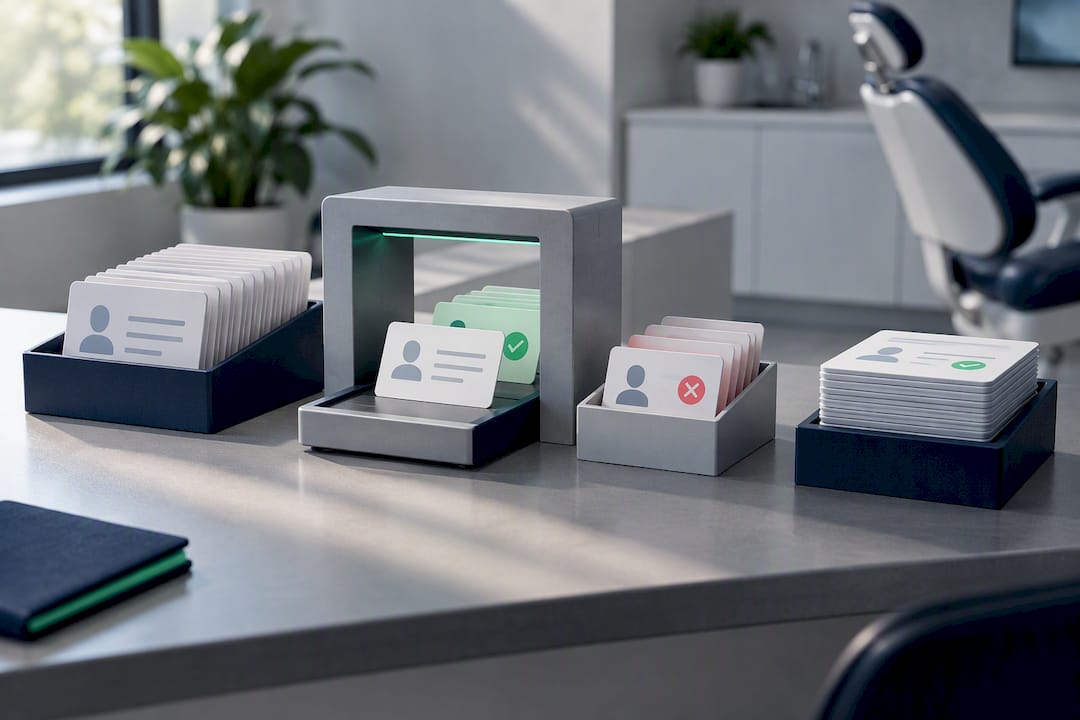
Dopo l’import, tre controlli sono da fare sempre: il numero di record importati deve coincidere con quello del file originale, i campi obbligatori devono essere tutti compilati e non devono comparire pazienti duplicati con lo stesso codice fiscale.
Gli errori più frequenti hanno soluzioni rapide:
Caratteri illeggibili: quasi sempre un problema di codifica, risolvibile riesportando il file in UTF-8.
Colonne disallineate: di solito dipende dal separatore sbagliato (virgola contro punto e virgola).
Date non riconosciute: il gestionale si aspetta un formato diverso da quello del file, ad esempio AAAA-MM-GG invece di GG/MM/AAAA.
Codici fiscali non validi: spesso per spazi nascosti o lettere minuscole non convertite.
Se l’import genera troppi errori, molti gestionali permettono un rollback che annulla l’intera operazione senza toccare i dati preesistenti. Un consiglio: lavora sempre su un ambiente di test o importa prima un piccolo lotto isolato: individuare un errore su 30 record è gestibile, individuarlo su 3.000 lo è molto meno.
Quando conviene chiedere la migrazione assistita invece di farla da soli
Farlo in autonomia funziona bene con archivi piccoli e ordinati. Con migliaia di pazienti, integrazioni complesse o uno storico appuntamenti da conservare intatto, il rischio di errore cresce più in fretta del tempo che pensi di risparmiare. In quei casi la scelta più sensata è chiedere supporto diretto al fornitore prima di lanciare qualsiasi import definitivo.
— Matteo
Migrazione gratuita con Treatbase: importa le anagrafiche senza rischi
Alcuni software eliminano il punto più fragile di ogni migrazione: l’errore umano nella mappatura dei campi. La migrazione dei dati può essere gratuita e gestita direttamente dal team, senza costi aggiuntivi né competenze tecniche richieste da parte dello studio.

Prima di avviare qualsiasi trasferimento, vale la pena consultare la guida pratica alla gestione pazienti, che spiega come vengono strutturate le anagrafiche una volta importate, e la sezione agenda e nuovo paziente per capire come appuntamenti e anagrafiche restano collegati dopo il passaggio. Chi gestisce anche fatturazione e incassi può dare un’occhiata alla documentazione sui pagamenti per verificare che i dati economici dei pazienti vengano trasferiti correttamente. Se lo studio gestisce grandi volumi o più sedi, contattare il supporto Treatbase prima di procedere permette di pianificare la migrazione senza fermare l’attività clinica nemmeno per un giorno. La scheda prodotto completa è disponibile sulla pagina Treatbase.
Fonti
Per costruire il file di import corretto, consulta la guida ufficiale Doctolib sull’importazione agenda, le best practice di help center Zendesk e la documentazione sui gestionali per studi dentistici di Finson.
Domande frequenti
Che formato file serve per importare le anagrafiche pazienti?
CSV e Excel (.xlsx) sono i formati accettati dalla maggior parte dei gestionali odontoiatrici. Il CSV con codifica UTF-8 è generalmente più stabile per volumi elevati di record, come indicato nella documentazione sui gestionali per dentisti.
Quali campi anagrafici sono obbligatori per l’import?
Nome, cognome, codice fiscale e data di nascita sono i campi minimi richiesti quasi ovunque. Telefono, email e indirizzo completano la scheda e servono per comunicazioni e promemoria automatici ai pazienti.
Come si testa un’importazione prima di farla su tutti i pazienti?
Si carica un sottoinsieme di 10-50 record e si verifica l’anteprima prima di procedere con l’import completo. Questo passaggio individua errori di mappatura o formattazione senza compromettere l’intero archivio pazienti.
Treatbase offre assistenza per importare le anagrafiche?
Sì, Treatbase gestisce la migrazione dei dati gratuitamente, senza costi aggiuntivi per lo studio. La procedura prevede il trasferimento delle anagrafiche esistenti verso la piattaforma, come descritto nella guida alla gestione pazienti.
Cosa fare se l’importazione genera errori sui codici fiscali?
Nella maggior parte dei casi si tratta di spazi nascosti o lettere minuscole non convertite in maiuscolo. Correggendo il formato nel file originale e ripetendo l’import di prova, l’errore solitamente si risolve senza dover intervenire manualmente su ogni scheda.