Integrare Google Calendar dentista: le opzioni che funzionano davvero
Scopri come collegare Google Calendar allo studio dentistico: confronta prenotazioni integrate, connettori e API per gestire appuntamenti e sincronizzazioni.

Integrare Google Calendar dentista: le opzioni che funzionano davvero
I connettori no-code e le integrazioni via API restano necessari solo per flussi complessi o sincronizzazione bidirezionale.
In breve:
Un account personale o Business Starter consente una pagina di prenotazione gratuita, mentre la verifica dell’email e i pagamenti Stripe richiedono Workspace Business Standard o superiore.
Con Zapier, controlla fusi orari, cancellazioni e duplicati, poi mantieni il flusso in prova per una settimana prima di abbandonare l’inserimento manuale.
Le API devono richiedere autorizzazioni OAuth limitate, registrare le chiamate e avviare una sincronizzazione completa quando la scadenza del token restituisce l’errore HTTP 410.
Per proteggere i dati sanitari, limita gli eventi alla disponibilità o a identificatori cifrati e imposta la condivisione esterna su libero o occupato, senza note cliniche.
Prima dell’attivazione, esegui un backup completo e prova cancellazioni, spostamenti e doppie prenotazioni, preparando un piano per tornare temporaneamente all’inserimento manuale in caso di blocco.
TreatbaseSemplifica la gestione dello studioTreatbase usa l’intelligenza artificiale vocale e include promemoria automatici per i pazienti, insieme a strumenti per fatture e prestazioni.Scopri Treatbase
Indice
Nativo, connettori no-code o API: quale integrazione scegliere
Come impostare il programma degli appuntamenti in Google Calendar
Come collegare Calendar e il gestionale con un connettore no-code
OAuth, scope e sincronizzazione incrementale: cosa serve sapere
Privacy e GDPR: checklist per proteggere i dati sensibili in sincronizzazione
Checklist di implementazione e test prima del go live
Perché Treatbase semplifica l’integrazione con il calendario
Quando conviene gestire l’integrazione internamente
Richiedi una demo Treatbase e parti con la migrazione gratuita
Domande frequenti
Fonti
Nativo, connettori no-code o API: quale integrazione scegliere
Le tre strade non competono tra loro, rispondono a esigenze diverse. Il Programma degli appuntamenti di Google Calendar basta quando lo studio ha pochi operatori e vuole semplicemente lasciare che i pazienti prenotino uno slot libero, senza collegare un gestionale esterno.
I connettori no-code come Zapier accelerano le cose quando serve automatizzare azioni semplici, ad esempio creare un evento ogni volta che un appuntamento viene confermato nel gestionale, senza scrivere codice.
L’integrazione via API diventa necessaria quando lo studio ha bisogno di sincronizzazione bidirezionale reale, cioè modifiche che viaggiano in entrambe le direzioni tra calendario e software gestionale, con gestione di conflitti, fusi orari e stati complessi.
Per scegliere conviene valutare:
Quanti operatori e sedi gestisce lo studio ogni giorno.
Quanto è critica la privacy dei dati che transitano nel calendario.
Se serve automazione dei promemoria o basta la visibilità degli slot.
Quante ore al mese la segreteria dedica oggi a inserire manualmente gli appuntamenti.
Come impostare il programma degli appuntamenti in Google Calendar
Prima di iniziare serve un account Google personale oppure Google Workspace: le funzioni premium, come la verifica email dei pazienti o i pagamenti integrati con Stripe, richiedono piani Workspace Business Standard o superiori, mentre un account personale o Business Starter permette di creare una singola pagina di prenotazione senza costi aggiuntivi come indicato da Google Workspace.
La configurazione, spiegata nella guida ufficiale di Google Calendar, si fa solo da browser, non dall’app mobile:
Apri Google Calendar da computer e seleziona “crea”, poi “programma degli appuntamenti”.
Imposta la durata degli slot, la disponibilità settimanale e il calendario su cui pubblicare gli eventi.
Configura il modulo di prenotazione scegliendo i campi obbligatori per il paziente, come nome, telefono e motivo della visita.
Attiva la verifica email se disponibile nel piano Workspace, per ridurre le prenotazioni false.
Pubblica la pagina e condividi il link sul sito dello studio o via messaggio ai pazienti.
Per evitare sovrapposizioni tra più dentisti, puoi includere i calendari dei co-organizzatori nella stessa pagina di prenotazione, così lo slot risulta occupato ovunque appena viene prenotato.
Un consiglio: blocca sempre gli orari di pausa pranzo come eventi “occupato” prima di pubblicare la pagina, altrimenti i pazienti potranno prenotare in quella fascia.
Come collegare Calendar e il gestionale con un connettore no-code
Un flusso tipico con Zapier parte da un trigger nel gestionale, ad esempio “nuovo appuntamento confermato”, e genera un’azione su Google Calendar come “crea evento”. Funziona bene per studi che vogliono vedere subito gli appuntamenti sul calendario condiviso senza intervenire sul codice.
Prima di attivare lo Zap in produzione conviene controllare alcuni punti:
Mappa correttamente i campi data, ora e fuso orario, perché un disallineamento genera eventi sbagliati di qualche ora.
Verifica come viene gestito lo stato dell’appuntamento, per evitare che una cancellazione nel gestionale lasci l’evento attivo su Calendar.
Testa la creazione di duplicati quando due trigger si sovrappongono, ad esempio una modifica rapida seguita da una conferma.
Simula un’intera giornata di appuntamenti prima del go live, controllando che ogni evento compaia una sola volta.
I connettori no-code hanno un limite: gestiscono bene azioni singole ma faticano con logiche complesse come la riconciliazione di conflitti tra due fonti che si aggiornano in parallelo.
Un consiglio: lascia attivo il connettore in modalità di test per una settimana completa prima di disattivare l’inserimento manuale, così puoi confrontare i due flussi senza rischi.
OAuth, scope e sincronizzazione incrementale: cosa serve sapere
Chi sviluppa o configura un’integrazione via API deve partire dalle scope OAuth corrette. Google consiglia di richiedere scope il più possibile limitate, come calendar.events, invece di scope che permettono operazioni distruttive su tutto il calendario: questo riduce l’esposizione dei dati in caso di token compromesso.
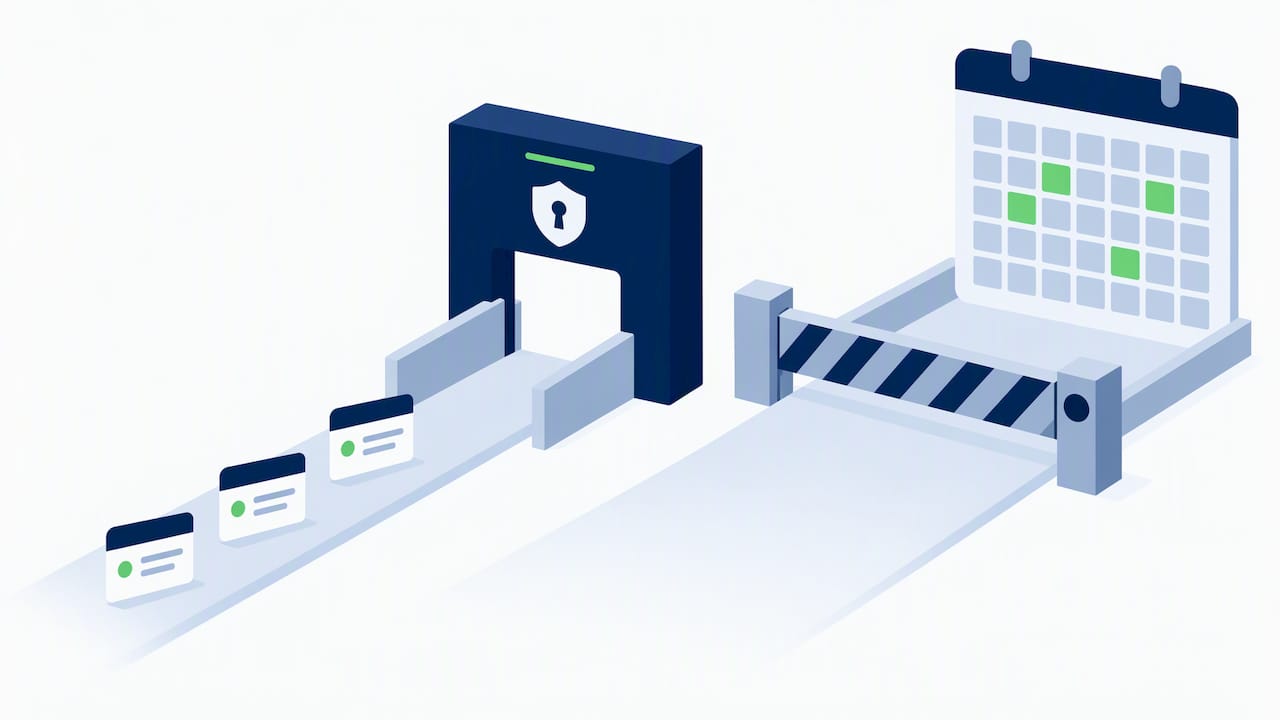
Il modello di sincronizzazione consigliato prevede un primo passaggio di full sync e poi aggiornamenti incrementali tramite nextSyncToken, come descritto nella documentazione per sviluppatori di Google Calendar. Quando il token scade, il server risponde con un errore HTTP 410 e l’integrazione deve eseguire un nuovo full sync per riallinearsi.
Alcune buone prassi aiutano a mantenere l’integrazione stabile nel tempo:
Fai autenticare ogni operatore con il proprio account individuale, non con un account condiviso.
Registra ogni chiamata API in un log consultabile per ricostruire eventuali discrepanze.
Gestisci esplicitamente l’errore 410 con un meccanismo automatico di re-sync.
Pianifica un controllo periodico che confronti il numero di eventi tra calendario e gestionale.
La sincronizzazione incrementale e la gestione dei token sono spesso la causa principale di malfunzionamenti nelle integrazioni, secondo la guida tecnica di Google: progettare bene il recupero dopo un errore 410 fa la differenza tra un’integrazione solida e una che si disallinea ogni poche settimane.
Privacy e GDPR: checklist per proteggere i dati sensibili in sincronizzazione
I dati sanitari rientrano tra le categorie particolari di dati personali secondo il GDPR, che richiede misure di tutela rafforzate e una conservazione limitata ai tempi necessari, come indicato dal materiale Google Workspace sulla protezione dei dati. Prima di collegare calendario e gestionale, verifica questi punti:
Sincronizza solo lo stato “libero o occupato” oppure identificatori cifrati, evitando di scrivere diagnosi o note cliniche negli eventi.
Controlla che il fornitore del gestionale abbia firmato un Data Processing Amendment con termini chiari su conservazione e cancellazione dei dati.
Valuta una DPIA quando l’integrazione tratta volumi significativi di dati sanitari o introduce un nuovo processore; Google offre template dedicati per questa valutazione tramite Google Cloud.
Imposta a livello di amministratore Workspace la condivisione esterna del calendario su “solo libero/occupato” per gli account che trattano dati di pazienti.
Un consiglio: tratta ogni evento di calendario come se potesse finire davanti a un paziente o a un collaboratore esterno: se contiene informazioni cliniche, non dovrebbe esserci.
Checklist di implementazione e test prima del go live
Prima di attivare qualsiasi integrazione in produzione, conviene seguire una sequenza di controlli che riduce il rischio di perdita di appuntamenti o duplicati.
Esegui un backup completo del calendario e del database del gestionale prima di qualsiasi modifica.
Mappa ogni campo tra i due sistemi, verificando nomi, orari e fusi orari.
Configura le risorse condivise, come sale operatorie o riuniti, prima di collegare i calendari degli operatori.
Testa scenari critici: cancellazioni, spostamenti last minute e doppie prenotazioni sullo stesso slot.
Fase | Responsabile tipico | Obiettivo |
|---|---|---|
Configurazione iniziale | Amministratore di sistema o office manager | Collegare account e definire le regole di mappatura |
Test end-to-end | Segreteria o personale tecnico | Verificare duplicati, cancellazioni e conflitti multi-operatore |
Approvazione go live | Titolare o responsabile di studio | Validare che i flussi critici funzionino senza errori |
Monitoraggio post go live | Personale tecnico o fornitore del gestionale | Controllare gli eventi non sincronizzati e attivare il rollback se necessario |
Dopo l’attivazione, tieni sotto controllo gli eventi che non si sincronizzano entro la giornata e mantieni pronto un piano di rollback che torni temporaneamente all’inserimento manuale in caso di blocco.
Perché Treatbase semplifica l’integrazione con il calendario
Gestiamo appuntamenti, promemoria e documentazione clinica in un unico ambiente pensato per eliminare i passaggi manuali che normalmente complicano la sincronizzazione con un calendario esterno. Alcuni elementi rilevanti per chi vuole collegare calendario e gestionale senza sorprese:
Utilizziamo strumenti tecnologici per facilitare la compilazione delle cartelle cliniche, riducendo la trascrizione manuale che spesso introduce errori anche negli orari degli appuntamenti.
Forniamo promemoria automatici ai pazienti collegati agli appuntamenti in agenda, per ridurre il lavoro di conferma manuale della segreteria.
La migrazione dei dati può essere gestita senza costi aggiuntivi per lo studio che passa da un altro sistema.
Se vuoi capire come questi strumenti si integrano con la tua agenda attuale, possiamo mostrarti il flusso completo in una demo tecnica dedicata.
Quando conviene gestire l’integrazione internamente
Internalizzare ha senso quando lo studio ha personale tecnico interno e volumi bassi, perché il controllo diretto compensa il tempo di manutenzione. Quando lo studio cresce, ha più sedi o tratta dati sanitari sensibili, affidarsi a un gestionale che includa già la sincronizzazione e la conformità riduce il rischio di errori costosi.
— Matteo
Richiedi una demo Treatbase e parti con la migrazione gratuita
Scegliere un gestionale che include già calendario, promemoria e conformità ti evita di costruire e mantenere un’integrazione su misura. Risparmi il tempo che il personale dedicherebbe a testare connettori e gestire errori di sincronizzazione.
Richiedi una demo per vedere come gestiamo appuntamenti e promemoria in un unico flusso.
Parti con la migrazione dati gratuita, senza interrompere l’agenda attuale dello studio.
Scopri i dettagli dell’offerta sulla pagina dedicata al software gestionale odontoiatrico Treatbase.
Domande frequenti
Come faccio a mettere Google Calendar su desktop?
Google Calendar si usa direttamente dal browser all’indirizzo calendar.google.com, senza bisogno di un’applicazione separata su desktop. Per Windows o macOS, è possibile aggiungere il calendario come scorciatoia del browser o usare l’app ufficiale quando disponibile.
Qual è il miglior software gestionale per uno studio dentistico?
Non esiste un unico software migliore in assoluto: la scelta dipende da quanto automatizzare cartelle cliniche, fatturazione e promemoria rispetto a usare strumenti separati. Gestionali come Treatbase puntano su intelligenza artificiale vocale e migrazione dati gratuita per riunire questi processi in un solo ambiente.
Il Programma degli appuntamenti di Google Calendar è gratuito?
Una pagina di prenotazione base è disponibile senza costi aggiuntivi con un account Google personale o Business Starter. Le funzioni avanzate, come la verifica email o i pagamenti integrati, richiedono invece piani Google Workspace Business Standard o superiori.
Cosa succede se il token di sincronizzazione scade?
Quando il nextSyncToken scade, l’API di Google Calendar risponde con un errore HTTP 410 e l’integrazione deve eseguire un nuovo full sync per riallinearsi completamente, secondo la documentazione ufficiale per sviluppatori. Prevedere questo scenario nel codice evita che gli appuntamenti rimangano disallineati per giorni.
Serve una DPIA per sincronizzare il calendario con dati di pazienti?
Una DPIA è opportuna quando l’integrazione tratta volumi significativi di dati sanitari o introduce un nuovo fornitore nel trattamento dei dati. Google offre template e materiale di supporto per questa valutazione attraverso Google Cloud.