Cómo importar los datos de los pacientes en el software de gestión dental
Importa fácilmente los datos de los pacientes en el software de gestión: utiliza CSV o Excel, mapea las columnas, prueba una muestra e inicia la importación segura.

Cómo importar los datos de los pacientes en el software de gestión dental
Sí, puedes importar de forma masiva los datos de los pacientes: prepara un archivo CSV o Excel con los campos estándar (nombre, apellidos, documento de identidad, contactos), mapea las columnas en el software de gestión, prueba la importación con un pequeño subconjunto de registros y luego inicia la importación definitiva. Si el volumen es alto o los datos provienen de sistemas diferentes, el camino más rápido sigue siendo la migración asistida que ofrecen de forma gratuita algunos proveedores.
En resumen:
Si el volumen de pacientes es elevado o los datos provienen de sistemas diferentes, se recomienda recurrir a la migración asistida gratuita que ofrecen los proveedores especializados.
La limpieza de datos es fundamental: eliminar duplicados y estandarizar campos como el teléfono y las fechas reduce el riesgo de errores y bloqueos durante la importación.
Es preferible exportar en CSV con codificación UTF-8, utilizando el punto y coma como separador, y verificar que los campos estén ordenados correctamente según la plantilla del software de gestión.
Antes de la importación definitiva, siempre se debe realizar una prueba con un subconjunto de registros para identificar y corregir posibles mapeos o errores de formato.
Ante grandes volúmenes o estructuras complejas, recurrir al soporte del proveedor evita errores y permite planificar una migración sin interrupciones en la actividad.
Treatbasetreatbase.comMigra los datos de pacientes sin complicacionesTreatbase simplifica la migración de datos y permite a las clínicas dentales abandonar su software de gestión anterior sin costes adicionales.Descubre Treatbase
Índice
Preparación de datos: qué campos se necesitan y cómo limpiar la base de datos de pacientes
Formatos de archivo y estructura: cómo crear un archivo compatible
Mapeo de campos y pruebas: cómo conectar las columnas al software de gestión
Cómo importar los datos de los pacientes en un software de gestión dental: procedimiento paso a paso
Verificación post-importación y corrección de los errores más comunes
Cuándo conviene solicitar la migración asistida en lugar de hacerlo uno mismo
Migración gratuita con Treatbase: importa los datos de tus pacientes sin riesgos
Fuentes
Preguntas frecuentes
Preparación de datos: qué campos se necesitan y cómo limpiar la base de datos de pacientes
Antes de tocar cualquier función de importación, el archivo debe estar limpio. Una base de datos sucia genera duplicados, bloquea la importación o, peor aún, la completa con datos erróneos que luego permanecen en el sistema durante años.
Los campos mínimos que casi todos los programas requieren son nombre, apellidos, documento de identidad (NIF/NIE/DNI) y fecha de nacimiento. Los campos altamente recomendados completan la ficha del paciente y sirven para comunicaciones y facturación:
Nombre y apellidos (separados en dos columnas, no unidos)
Documento de identidad, en formato mayúsculas y sin espacios
Fecha de nacimiento en un formato coherente (preferiblemente DD/MM/AAAA)
Teléfono, con prefijo internacional si corresponde
Correo electrónico, verificado para asegurar la presencia de la "@"
Dirección completa (calle, ciudad, provincia, código postal)
Número de tarjeta sanitaria, si el software de gestión lo prevé
Para los duplicados, ordena el archivo por el documento de identidad: es el campo más fiable para identificar duplicados, más que el nombre, que puede repetirse. Elimina los registros con campos obligatorios vacíos o márcalos para una revisión manual antes de importarlos. Estandariza los números de teléfono en un único formato y las fechas en un solo patrón, de lo contrario el software de gestión corre el riesgo de interpretarlos de forma incorrecta. Por último, guarda siempre una copia del archivo original sin modificar antes de comenzar cualquier limpieza: es tu red de seguridad si algo sale mal.
Formatos de archivo y estructura: cómo crear un archivo compatible
La mayoría de los softwares de gestión dental aceptan archivos CSV o Excel (.xlsx) para la importación de datos de pacientes, como confirman las páginas dedicadas a los softwares de gestión para clínicas dentales. El CSV es más universal y menos propenso a errores de formato automático, pero el Excel es más cómodo para la limpieza manual antes de exportar.
Elige el formato según el volumen: para pocos registros el Excel va muy bien; para miles de filas, el CSV reduce el riesgo de corrupción del archivo.
Usa codificación UTF-8: evita que los acentos y caracteres especiales (ñ, á, í) se conviertan en símbolos ilegibles durante la importación.
Verifica el separador: la coma es el estándar internacional, pero muchos softwares de gestión europeos esperan el punto y coma. Revisa la documentación de tu software antes de exportar.
Enierra los textos entre comillas cuando un campo contenga comas internas (por ejemplo, una dirección como "Calle Mayor, 12").
Ordena las columnas de forma lógica: apellidos, nombre, documento de identidad, fecha de nacimiento, teléfono, correo electrónico, dirección. Muchos softwares de gestión ofrecen una plantilla CSV descargable directamente desde el panel de importación: usarla reduce casi a cero los errores de estructura.
Mapeo de campos y pruebas: cómo conectar las columnas al software de gestión
Después de cargar el archivo, el software de gestión muestra una pantalla de mapeo: a la izquierda las columnas de tu archivo, a la derecha los campos disponibles en el programa. El sistema suele proponer una asociación automática basada en los nombres de los encabezados, pero siempre debe revisarse fila por fila.
Las columnas que no encuentren correspondencia deben gestionarse con cuidado:
Si un campo del archivo no existe en el software de gestión, puedes ignorarlo o crear uno personalizado si el programa lo permite.
Si un campo del software de gestión es obligatorio pero falta en el archivo, la importación puede bloquearse o rellenarse con un valor vacío: verifica antes qué campos son realmente indispensables.
Atención a los campos con nombres similares pero significado diferente (por ejemplo, "dirección de residencia" frente a "dirección de facturación").
Un consejo: antes de la importación definitiva, realiza siempre una prueba con 10-50 registros. Es la forma más rápida de descubrir un mapeo incorrecto sin tener que corregir miles de fichas después. Una vez verificado que el mapeo funciona, muchos softwares de gestión permiten guardarlo como plantilla: resulta útil si tienes que importar otros lotes de datos en el futuro, por ejemplo, de una segunda clínica o de un archivo histórico.
Cómo importar los datos de los pacientes en un software de gestión dental: procedimiento paso a paso
La secuencia operativa es casi idéntica en todos los softwares de gestión, con diferencias mínimas en la interfaz. Estos son los pasos que se aplican a la mayoría de las plataformas, incluido el flujo descrito en la guía de Treatbase para la gestión de pacientes:
Exporta y guarda los datos existentes del sistema antiguo, incluso si estás empezando desde cero: es tu copia de seguridad.
Prepara el archivo de importación siguiendo la estructura descrita anteriormente y verifica su coherencia abriéndolo con un editor de texto o una hoja de cálculo.
Accede al panel de importación del software de gestión, por lo general en la configuración de pacientes o en la sección de fichas personales.
Carga el archivo y espera a la vista previa automática: casi todos los programas muestran las primeras filas antes de proceder.
Valida la vista previa controlando que los datos estén en las columnas correctas y realiza una importación de prueba con un pequeño subconjunto.
Ejecuta la importación definitiva solo después de haber verificado que la prueba no ha generado errores ni duplicados.
Comprueba el resultado comparando el número de registros importados con el del archivo original.
Un consejo: si también necesitas importar el historial de citas, no basta con los datos personales: se requieren campos adicionales como fecha, hora y duración de la visita, según lo indicado en la guía de Doctolib para la importación en la agenda. Asegúrate de que cada cita esté vinculada al código de paciente correcto, de lo contrario corres el riesgo de asociar visitas a la persona equivocada.
Verifica post-importación y corrección de los errores más comunes
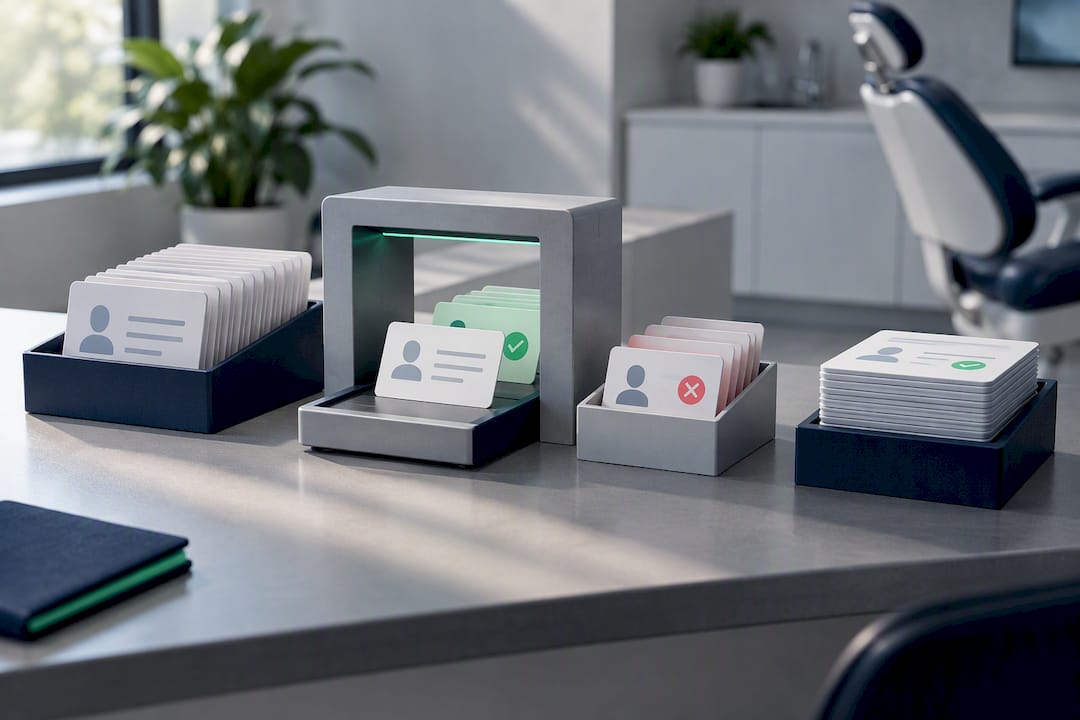
Después de la importación, siempre se deben realizar tres comprobaciones: el número de registros importados debe coincidir con el del archivo original, los campos obligatorios deben estar todos cumplimentados y no deben aparecer pacientes duplicados con el mismo documento de identidad.
Los errores más frecuentes tienen soluciones rápidas:
Caracteres ilegibles: casi siempre es un problema de codificación, solucionable volviendo a exportar el archivo en UTF-8.
Columnas desalineadas: por lo general, se debe a un separador incorrecto (coma en lugar de punto y coma).
Fechas no reconocidas: el software de gestión espera un formato diferente al del archivo, por ejemplo, AAAA-MM-DD en lugar de DD/MM/AAAA.
Documentos de identidad no válidos: a menudo debido a espacios ocultos o letras minúsculas no convertidas.
Si la importación genera demasiados errores, muchos softwares de gestión permiten un rollback (reversión) que anula toda la operación sin tocar los datos preexistentes. Un consejo: trabaja siempre en un entorno de prueba o importa primero un pequeño lote aislado: identificar un error en 30 registros es manejable, identificarlo en 3.000 lo es mucho menos.
Cuándo conviene solicitar la migración asistida en lugar de hacerlo uno mismo
Hacerlo de forma autónoma funciona bien con archivos pequeños y ordenados. Con miles de pacientes, integraciones complejas o un historial de citas que conservar intacto, el riesgo de error crece más rápido que el tiempo que crees ahorrar. En esos casos, la decisión más sensata es solicitar asistencia directa al proveedor antes de iniciar cualquier importación definitiva.
— Matteo
Migración gratuita con Treatbase: importa los datos de tus pacientes sin riesgos
Algunos softwares eliminan el punto más frágil de cualquier migración: el error humano en el mapeo de campos. La migración de datos puede ser gratuita y gestionada directamente por el equipo técnico, sin costes adicionales ni requisitos de conocimientos técnicos por parte de la clínica.
Antes de iniciar cualquier transferencia, vale la pena consultar la guía práctica de gestión de pacientes, que explica cómo se estructuran las fichas una vez importadas, y la sección de agenda y nuevo paciente para entender cómo quedan vinculados las citas y los datos personales tras el cambio. Quienes también gestionen facturación y cobros pueden echar un vistazo a la documentación sobre pagos para verificar que los datos económicos de los pacientes se transfieran correctamente. Si la clínica gestiona grandes volúmenes o tiene varias sedes, ponerse en contacto con el soporte de Treatbase antes de proceder permite planificar la migración sin detener la actividad clínica ni un solo día. La ficha técnica completa del producto está disponible en la página de Treatbase.
Fuentes
Para construir el archivo de importación correcto, consulta la guía oficial de Doctolib sobre la importación de la agenda, las mejores prácticas del centro de ayuda de Zendesk y la documentación sobre los programas de gestión para clínicas dentales de Finson.
Preguntas frecuentes
¿Qué formato de archivo se necesita para importar los datos de los pacientes?
CSV y Excel (.xlsx) son los formatos aceptados por la mayoría de los softwares de gestión dental. El CSV con codificación UTF-8 suele ser el más estable para grandes volúmenes de registros, según se indica en la documentación sobre softwares de gestión para dentistas.
¿Qué campos de datos personales son obligatorios para la importación?
Nombre, apellidos, documento de identidad y fecha de nacimiento son los campos mínimos requeridos en casi todas partes. El teléfono, el correo electrónico y la dirección completan la ficha y se utilizan para comunicaciones y recordatorios automáticos a los pacientes.
¿Cómo se prueba una importación antes de realizarla para todos los pacientes?
Se carga un subconjunto de 10-50 registros y se verifica la vista previa antes de proceder con la importación completa. Este paso detecta errores de mapeo o formato sin poner en peligro toda la base de datos de pacientes.
¿Ofrece Treatbase asistencia para importar los datos de los pacientes?
Sí, Treatbase gestiona la migración de datos de forma gratuita, sin costes adicionales para la clínica. El procedimiento incluye la transferencia de los datos existentes a la plataforma, tal como se describe en la guía de gestión de pacientes.
¿Qué hacer si la importación genera errores en los documentos de identidad?
En la mayoría de los casos se trata de espacios ocultos o letras minúsculas no convertidas a mayúsculas. Corrigiendo el formato en el archivo original y repitiendo la importación de prueba, el error suele solucionarse sin tener que intervenir manualmente en cada ficha.