Integrar Google Calendar para dentistas: las opciones que de verdad funcionan
Descubre cómo conectar Google Calendar a tu clínica dental: compara reservas integradas, conectores y APIs para gestionar citas y sincronizaciones.

Integrar Google Calendar para dentistas: las opciones que realmente funcionan
Los conectores no-code y las integraciones mediante API solo siguen siendo necesarios para flujos complejos o sincronización bidireccional.
En resumen:
Una cuenta personal o Business Starter permite tener una página de reservas gratuita, mientras que la verificación de correo electrónico y los pagos con Stripe requieren Workspace Business Standard o superior.
Con Zapier, comprueba las zonas horarias, las cancelaciones y los duplicados, y mantén el flujo en fase de prueba durante una semana antes de abandonar la introducción manual.
Las API deben solicitar permisos OAuth limitados, registrar las llamadas e iniciar una sincronización completa cuando la caducidad del token devuelva el error HTTP 410.
Para proteger los datos sanitarios, limita los eventos a la disponibilidad o a identificadores cifrados y configura la visibilidad compartida externa en libre u ocupado, sin notas clínicas.
Antes de la activación, realiza una copia de seguridad completa y prueba cancelaciones, reprogramaciones y reservas duplicadas, preparando un plan de contingencia para volver temporalmente a la gestión manual en caso de bloqueo.
TreatbaseSimplifica la gestión de la clínicaTreatbase utiliza inteligencia artificial por voz e incluye recordatorios automáticos para los pacientes, junto con herramientas para facturas y tratamientos.Descubre Treatbase
Índice
Nativo, conectores no-code o API: qué integración elegir
Cómo configurar el calendario de citas en Google Calendar
Cómo conectar Calendar y el software de gestión con un conector no-code
OAuth, scopes y sincronización incremental: qué necesitas saber
Privacidad y RGPD: lista de comprobación para proteger los datos confidenciales en la sincronización
Lista de comprobación de implementación y pruebas antes de la puesta en marcha
Por qué Treatbase simplifica la integración con el calendario
Cuándo conviene gestionar la integración internamente
Solicita una demo de Treatbase y empieza con la migración gratuita
Preguntas frecuentes
Fuentes
Nativo, conectores no-code o API: qué integración elegir
Las tres vías no compiten entre sí; responden a necesidades diferentes. La función de citas de Google Calendar es suficiente cuando la clínica cuenta con pocos profesionales y simplemente desea permitir que los pacientes reserven un hueco disponible, sin necesidad de conectarse a un software de gestión externo.
Los conectores no-code como Zapier aceleran el proceso cuando se necesita automatizar acciones sencillas, como crear un evento cada vez que se confirma una cita en el software de gestión, sin escribir código.
La integración mediante API se vuelve necesaria cuando la clínica requiere una sincronización bidireccional real, es decir, modificaciones que se transmitan en ambas direcciones entre el calendario y el software de gestión, con control de conflictos, zonas horarias y estados complejos.
Para elegir la mejor opción, conviene valorar:
Cuántos profesionales y sedes gestiona la clínica a diario.
Hasta qué punto es crítica la privacidad de los datos que pasan por el calendario.
Si se necesita automatización de recordatorios o basta con visualizar los huecos disponibles.
Cuántas horas al mes dedica actualmente el equipo de recepción a introducir citas manualmente.
Cómo configurar el calendario de citas en Google Calendar
Antes de empezar, se necesita una cuenta de Google personal o de Google Workspace: las funciones prémium, como la verificación de correo electrónico de los pacientes o los pagos integrados con Stripe, requieren planes Workspace Business Standard o superiores, mientras que una cuenta personal o Business Starter permite crear una única página de reservas sin costes adicionales, tal como indica Google Workspace.
La configuración, explicada en la guía oficial de Google Calendar, se realiza únicamente desde el navegador, no desde la aplicación móvil:
Abre Google Calendar desde el ordenador y haz clic en «Crear», luego en «Calendario de citas».
Define la duración de las franjas horarias, la disponibilidad semanal y el calendario en el que se publicarán los eventos.
Configura el formulario de reserva seleccionando los campos obligatorios para el paciente, como nombre, teléfono y motivo de la consulta.
Activa la verificación por correo electrónico si está disponible en tu plan de Workspace, para reducir las reservas falsas.
Publica la página y comparte el enlace en la web de la clínica o por mensaje a los pacientes.
Para evitar solapamientos entre varios dentistas, puedes incluir los calendarios de los coorganizadores en la misma página de reservas, de modo que el hueco aparezca como ocupado en todos ellos en cuanto se confirme la cita.
Un consejo: bloquea siempre los horarios de pausa para la comida como eventos «ocupado» antes de publicar la página; de lo contrario, los pacientes podrán reservar en esa franja horaria.
Cómo conectar Calendar y el software de gestión con un conector no-code
Un flujo típico con Zapier se inicia a partir de un activador (trigger) en el software de gestión, por ejemplo «nueva cita confirmada», y genera una acción en Google Calendar como «crear evento». Funciona bien para clínicas que desean ver de inmediato las citas en el calendario compartido sin necesidad de programar.
Antes de activar el Zap en producción, conviene revisar varios aspectos:
Asigna correctamente los campos de fecha, hora y zona horaria, ya que un desajuste provocará eventos desfasados por varias horas.
Comprueba cómo se gestiona el estado de la cita, para evitar que una cancelación en el software de gestión mantenga el evento activo en Calendar.
Prueba la creación de duplicados cuando dos activadores se solapan, por ejemplo, una modificación rápida seguida de una confirmación.
Simula una jornada completa de citas antes del lanzamiento para asegurarte de que cada evento aparezca solo una vez.
Los conectores no-code tienen una limitación: gestionan bien acciones individuales, pero tienen dificultades con lógicas complejas como la resolución de conflictos entre dos fuentes que se actualizan en paralelo.
Un consejo: mantén el conector activo en modo de prueba durante una semana completa antes de desactivar la introducción manual, para poder comparar ambos flujos sin riesgos.
OAuth, scopes y sincronización incremental: qué necesitas saber
Quien desarrolle o configure una integración a través de la API debe partir de los scopes de OAuth adecuados. Google recomienda solicitar scopes lo más limitados posible, como calendar.events, en lugar de permisos que permitan operaciones destructivas en todo el calendario: esto reduce la exposición de los datos si un token se ve comprometido.
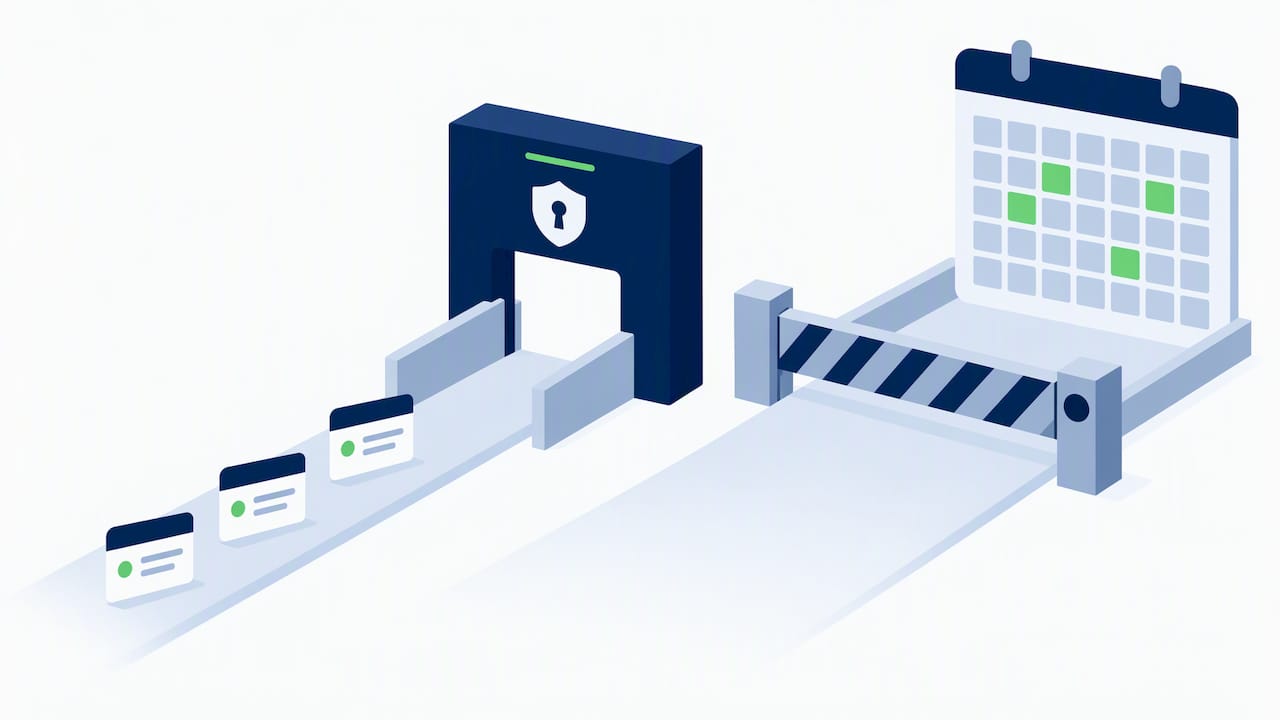
El modelo de sincronización recomendado contempla un primer paso de sincronización completa (full sync) y luego actualizaciones incrementales mediante nextSyncToken, según se describe en la documentación para desarrolladores de Google Calendar. Cuando el token caduca, el servidor responde con un error HTTP 410 y la integración debe ejecutar una nueva sincronización completa para realinearse.
Algunas buenas prácticas ayudan a mantener la integración estable a lo largo del tiempo:
Haz que cada usuario se autentique con su propia cuenta individual, no con una cuenta compartida.
Registra cada llamada a la API en un log consultable para poder analizar posibles discrepancias.
Gestiona explícitamente el error 410 mediante un mecanismo automático de resincronización.
Programa una revisión periódica que compare el número de eventos entre el calendario y el software de gestión.
La sincronización incremental y la gestión de tokens suelen ser la causa principal de fallos en las integraciones, según la guía técnica de Google: planificar adecuadamente la recuperación tras un error 410 marca la diferencia entre una integración sólida y una que se desajusta cada pocas semanas.
Privacidad y RGPD: lista de comprobación para proteger los datos confidenciales en la sincronización
Los datos sanitarios forman parte de las categorías especiales de datos personales según el RGPD, que exige medidas de protección reforzadas y una conservación limitada al tiempo estrictamente necesario, como indica la documentación de Google Workspace sobre protección de datos. Antes de conectar el calendario y el software de gestión, comprueba estos puntos:
Sincroniza únicamente el estado «libre u ocupado» o identificadores cifrados, evitando incluir diagnósticos o notas clínicas en los eventos.
Comprueba que el proveedor del software de gestión haya firmado un Contrato de Encargo del Tratamiento (DPA) con términos claros sobre la conservación y supresión de los datos.
Valora realizar una EIPD (Evaluación de Impacto relativa a la Protección de Datos) cuando la integración trate volúmenes significativos de datos sanitarios o introduzca un nuevo encargado del tratamiento; Google ofrece plantillas específicas para esta evaluación a través de Google Cloud.
Configura a nivel de administrador de Workspace el uso compartido externo del calendario en «solo libre/ocupado» para las cuentas que gestionen datos de pacientes.
Un consejo: trata cada evento del calendario como si pudiera verlo un paciente o un colaborador externo: si contiene información clínica, no debería estar ahí.
Lista de comprobación de implementación y pruebas antes de la puesta en marcha
Antes de activar cualquier integración en producción, conviene seguir una secuencia de comprobaciones que reduzca el riesgo de pérdida de citas o de duplicados.
Realiza una copia de seguridad completa del calendario y de la base de datos del software de gestión antes de cualquier cambio.
Mapea cada campo entre ambos sistemas, verificando nombres, horarios y zonas horarias.
Configura los recursos compartidos, como quirófanos o gabinetes dentales, antes de conectar los calendarios de los profesionales.
Prueba escenarios críticos: cancelaciones, reprogramaciones de última hora y reservas duplicadas en el mismo hueco.
Fase | Responsable habitual | Objetivo |
|---|---|---|
Configuración inicial | Administrador de sistemas o responsable de clínica | Conectar cuentas y definir las reglas de mapeo |
Pruebas integrales (end-to-end) | Recepción o personal técnico | Comprobar duplicados, cancelaciones y conflictos entre varios profesionales |
Aprobación de la puesta en marcha | Titular o director de la clínica | Validar que los flujos críticos funcionen sin errores |
Supervisión tras la puesta en marcha | Personal técnico o proveedor del software | Revisar los eventos no sincronizados y activar el plan de contingencia si es necesario |
Tras la activación, mantén bajo control los eventos que no se sincronicen a lo largo del día y ten preparado un plan de contingencia para volver temporalmente a la gestión manual en caso de incidencias.
Por qué Treatbase simplifica la integración con el calendario
Gestionamos citas, recordatorios e historiales clínicos en un único entorno diseñado para eliminar los pasos manuales que habitualmente complican la sincronización con un calendario externo. Algunos puntos clave para quienes desean conectar su calendario y su software de gestión sin complicaciones:
Utilizamos herramientas tecnológicas para facilitar la cumplimentación de los historiales clínicos, reduciendo la transcripción manual que a menudo provoca errores incluso en los horarios de las citas.
Ofrecemos recordatorios automáticos para pacientes vinculados a las citas de la agenda, reduciendo la carga de confirmaciones manuales en recepción.
La migración de datos puede realizarse sin costes adicionales para la clínica que decida cambiar de sistema.
Si quieres ver cómo se integran estas herramientas con tu agenda actual, podemos mostrarte el flujo completo en una demo técnica personalizada.
Cuándo conviene gestionar la integración internamente
Internalizarla tiene sentido cuando la clínica dispone de personal técnico propio y un volumen bajo de actividad, ya que el control directo compensa el tiempo de mantenimiento. Cuando la clínica crece, cuenta con varias sedes o maneja datos sanitarios sensibles, confiar en un software de gestión que ya incluya la sincronización y el cumplimiento normativo reduce el riesgo de errores costosos.
— Matteo
Solicita una demo de Treatbase y empieza con la migración gratuita
Elegir un software de gestión que ya integre calendario, recordatorios y cumplimiento normativo te evita tener que desarrollar y mantener una integración a medida. Ahorrarás el tiempo que el equipo dedicaría a probar conectores y solucionar errores de sincronización.
Solicita una demo para comprobar cómo gestionamos citas y recordatorios en un único flujo.
Comienza con la migración de datos gratuita, sin interrumpir la actividad diaria de la clínica.
Descubre todos los detalles en la página dedicada al software de gestión dental Treatbase.
Preguntas frecuentes
¿Cómo pongo Google Calendar en el escritorio?
Google Calendar se utiliza directamente desde el navegador en calendar.google.com, sin necesidad de una aplicación independiente de escritorio. En Windows o macOS, es posible añadir el calendario como un acceso directo del navegador o usar la aplicación oficial cuando esté disponible.
¿Cuál es el mejor software de gestión para una clínica dental?
No existe un único software que sea el mejor en términos absolutos: la elección depende de hasta qué punto se deseen automatizar los historiales clínicos, la facturación y los recordatorios en lugar de utilizar herramientas separadas. Plataformas como Treatbase apuestan por la inteligencia artificial por voz y la migración de datos gratuita para unificar todos estos procesos en un solo lugar.
¿El calendario de citas de Google Calendar es gratuito?
Se puede crear una página de reservas básica sin coste adicional con una cuenta personal de Google o Business Starter. Las funciones avanzadas, como la verificación de correo electrónico o los pagos integrados, requieren planes de Google Workspace Business Standard o superiores.
¿Qué ocurre si caduca el token de sincronización?
Cuando el nextSyncToken caduca, la API de Google Calendar responde con un error HTTP 410 y la integración debe realizar una nueva sincronización completa para volver a alinearse por completo, según la documentación oficial para desarrolladores. Contemplar este escenario en el código evita que las citas queden desincronizadas durante días.
¿Se necesita una EIPD para sincronizar el calendario con datos de pacientes?
Es conveniente realizar una EIPD cuando la integración trate volúmenes significativos de datos sanitarios o incorpore a un nuevo encargado del tratamiento de datos. Google ofrece plantillas y documentación de soporte para llevar a cabo esta evaluación a través de Google Cloud.