Como importar os dados dos doentes no software de gestão dentária
Importe facilmente as fichas de doentes para o software de gestão: utilize CSV ou Excel, mapeie as colunas, teste uma amostra e inicie a importação segura.

Como importar os dados cadastrais dos pacientes para o software de gestão dentária
Sim, pode importar os dados cadastrais dos pacientes em lote: prepare um ficheiro CSV ou Excel com os campos padrão (nome, apelido, número de identificação fiscal, contactos), mapeie as colunas no software de gestão, teste a importação num pequeno subconjunto de registos e, em seguida, inicie a importação definitiva. Se o volume de dados for elevado ou se os dados provierem de sistemas diferentes, o caminho mais rápido continua a ser a migração assistida oferecida gratuitamente por alguns fornecedores.
Resumo:
Se o volume de pacientes for elevado ou se os dados provierem de sistemas diferentes, é aconselhável recorrer à migração assistida gratuita oferecida por fornecedores especializados.
A limpeza dos dados é fundamental: eliminar duplicados e padronizar campos como telefone e datas reduz os riscos de erros e bloqueios durante a importação.
É preferível exportar em CSV com codificação UTF-8, utilizando o ponto e vírgula como separador, e verificar se os campos estão ordenados corretamente de acordo com o modelo do software de gestão.
Antes da importação definitiva, deve sempre fazer um teste num subconjunto de registos para identificar e corrigir eventuais mapeamentos ou erros de formato.
Em caso de grandes volumes ou estruturas complexas, recorrer ao suporte do fornecedor evita erros e permite planear uma migração sem interrupções na atividade.
Treatbasetreatbase.comMigre os dados cadastrais sem complicaçõesA Treatbase simplifica a migração de dados e permite que as clínicas dentárias abandonem o software de gestão anterior sem custos adicionais.Descubra a Treatbase
Índice
Preparação de dados: que campos são necessários e como limpar a base de dados de pacientes
Formatos de ficheiro e estrutura: como criar um ficheiro compatível
Mapeamento de campos e teste: como associar as colunas ao software de gestão
Como importar os dados cadastrais para um software de gestão dentária: procedimento passo a passo
Verificação pós-importação e correção dos erros mais comuns
Quando vale a pena solicitar a migração assistida em vez de a fazer sozinho
Migração gratuita com a Treatbase: importe os dados cadastrais sem riscos
Fontes
Perguntas frequentes
Preparação de dados: que campos são necessários e como limpar a base de dados de pacientes
Antes de tocar em qualquer função de importação, o ficheiro deve ser limpo. Uma base de dados com erros gera duplicados, bloqueia a importação ou, pior, conclui o processo com dados errados que depois permanecem no software de gestão durante anos.
Os campos mínimos que quase todos os softwares exigem são nome, apelido, número de identificação fiscal (NIF) e data de nascimento. Os campos fortemente recomendados completam a ficha do paciente e servem para comunicações e faturação:
Nome e apelido (separados em duas colunas, não unificados)
Número de identificação fiscal, em formato maiúsculo sem espaços
Data de nascimento num formato coerente (de preferência DD/MM/AAAA)
Telefone, com indicativo internacional se aplicável
E-mail, verificado quanto à presença do "@"
Morada completa (rua, cidade, distrito, código postal)
Número de utente de saúde, se o software de gestão o previr
Para os duplicados, ordene o ficheiro pelo número de identificação fiscal: é o campo mais fiável para identificar duplicados, mais do que o nome que se pode repetir. Elimine os registos com campos obrigatórios vazios ou assinale-os para uma verificação manual antes de os importar. Padronize os números de telefone num único formato e as datas num único padrão, caso contrário o software de gestão corre o risco de as interpretar de forma incorreta. Por fim, guarde sempre uma cópia do ficheiro original não modificado antes de iniciar qualquer limpeza: é a sua rede de segurança se algo correr mal.
Formatos de ficheiro e estrutura: como criar um ficheiro compatível
A maioria dos softwares de gestão dentária aceita CSV ou ficheiros Excel (.xlsx) para a importação de dados cadastrais, como confirmado pelas páginas dedicadas aos softwares de gestão para clínicas dentárias. O CSV é mais universal e menos sujeito a erros de formatação automática, mas o Excel é mais cómodo para a limpeza manual antes da exportação.
Escolha o formato com base no volume: para poucos registos o Excel serve perfeitamente, para milhares de linhas o CSV reduz os riscos de corrupção do ficheiro.
Use a codificação UTF-8: evita que os acentos e caracteres especiais se transformem em símbolos ilegíveis durante a importação.
Verifique o separador: a vírgula é o padrão internacional, mas muitos softwares de gestão esperam o ponto e vírgula. Verifique a documentação do seu software antes de exportar.
Coloque os textos entre aspas quando um campo contiver vírgulas internas (por exemplo, uma morada como "Rua de Roma, 12").
Ordene as colunas de forma lógica: apelido, nome, NIF, data de nascimento, telefone, e-mail, morada. Muitos softwares de gestão oferecem um modelo CSV descarregável diretamente do painel de importação: utilizá-lo reduz quase a zero os erros de estrutura.
Mapeamento de campos e teste: como associar as colunas ao software de gestão
Depois de carregar o ficheiro, o software de gestão apresenta um ecrã de mapeamento: à esquerda as colunas do seu ficheiro, à direita os campos disponíveis no software. O sistema geralmente propõe uma associação automática baseada nos nomes dos cabeçalhos, mas esta deve ser sempre verificada linha por linha.
As colunas que não encontrarem correspondência devem ser geridas com atenção:
Se um campo do ficheiro não existir no software de gestão, pode ignorá-lo ou criar um campo personalizado, se o software o permitir.
Se um campo do software de gestão for obrigatório mas faltar no ficheiro, a importação pode bloquear ou preencher o campo com um valor vazio: verifique primeiro quais os campos realmente indispensáveis.
Atenção aos campos com nomes semelhantes mas significados diferentes (por exemplo, "morada fiscal" contra "morada de correspondência").
Um conselho: antes da importação definitiva, faça sempre um teste com 10 a 50 registos. É a forma mais rápida de descobrir um mapeamento incorreto sem ter de corrigir milhares de fichas mais tarde. Uma vez verificado que o mapeamento funciona, muitos softwares de gestão permitem guardá-lo como modelo: útil se tiver de importar outros lotes de dados no futuro, por exemplo, de um segundo consultório ou de um arquivo histórico.
Como importar os dados cadastrais para um software de gestão dentária: procedimento passo a passo
A sequência operacional é quase idêntica em todos os softwares de gestão, com diferenças mínimas na interface. Eis os passos que se aplicam à maioria das plataformas, incluindo o fluxo descrito no guia Treatbase para a gestão de pacientes:
Exporte e guarde os dados existentes do sistema antigo, mesmo que esteja a começar do zero: é a sua cópia de segurança.
Prepare o ficheiro de importação seguindo a estrutura descrita acima e verifique a sua coerência abrindo-o com um editor de texto ou uma folha de cálculo.
Aceda ao painel de importação do software de gestão, normalmente nas definições de pacientes ou na secção de dados cadastrais.
Carregue o ficheiro e aguarde pela pré-visualização automática: quase todos os softwares mostram as primeiras linhas antes de proceder.
Valide a pré-visualização verificando se os dados estão nas colunas corretas e execute uma importação de teste num pequeno subconjunto.
Execute a importação definitiva apenas após ter verificado que o teste não gerou erros ou duplicados.
Verifique o resultado comparando o número de registos importados com o do ficheiro original.
Um conselho: se necessitar de importar também o histórico de consultas, não basta o registo de dados cadastrais: são necessários campos adicionais como data, hora e duração da consulta, de acordo com o indicado no guia Doctolib para importação na agenda. Verifique se cada consulta está associada ao código de paciente correto, caso contrário corre o risco de associar consultas à pessoa errada.
Verificação pós-importação e correção dos erros mais comuns
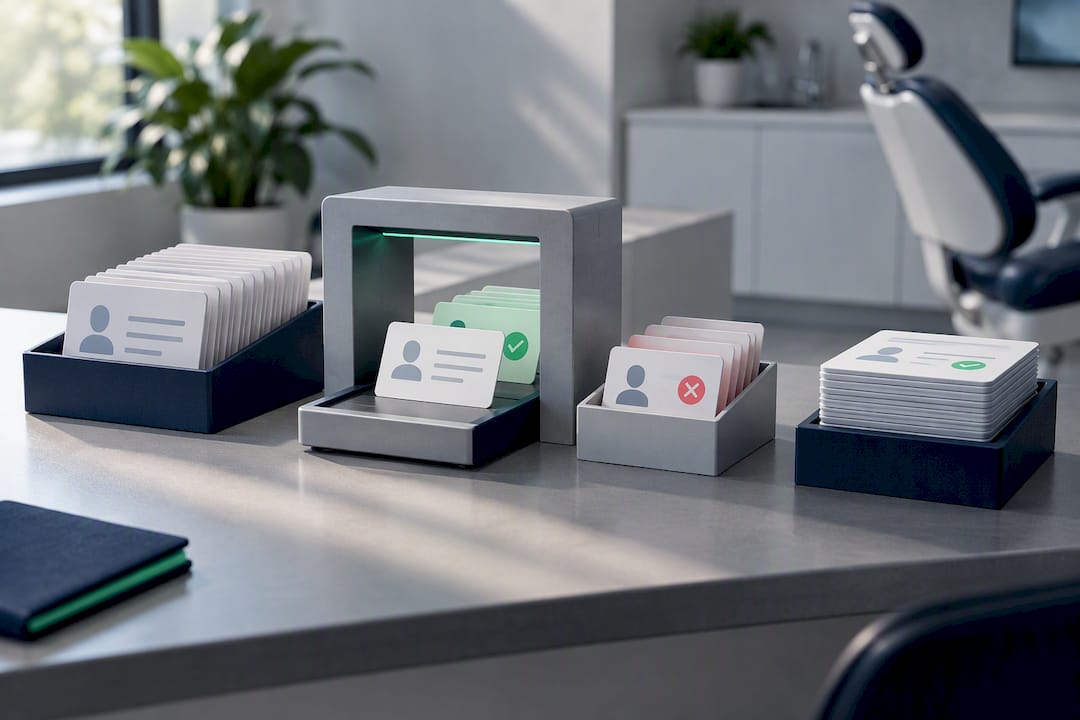
Após a importação, há três verificações que devem ser sempre feitas: o número de registos importados deve coincidir com o do ficheiro original, os campos obrigatórios devem estar todos preenchidos e não devem surgir pacientes duplicados com o mesmo número de identificação fiscal.
Os erros mais frequentes têm soluções rápidas:
Caracteres ilegíveis: quase sempre um problema de codificação, solucionável ao exportar novamente o ficheiro em UTF-8.
Colunas desalinhadas: geralmente depende do separador incorreto (vírgula em vez de ponto e vírgula).
Datas não reconhecidas: o software de gestão espera um formato diferente do existente no ficheiro, por exemplo AAAA-MM-DD em vez de DD/MM/AAAA.
Números de identificação fiscal inválidos: frequentemente devido a espaços ocultos ou letras minúsculas não convertidas.
Se a importação gerar demasiados erros, muitos softwares de gestão permitem um retrocesso (rollback) que anula toda a operação sem afetar os dados preexistentes. Um conselho: trabalhe sempre num ambiente de testes ou importe primeiro um pequeno lote isolado: identificar um erro em 30 registos é perfeitamente gerível, identificá-lo em 3.000 é muito mais complexo.
Quando vale a pena solicitar a migração assistita em vez de a fazer sozinho
Fazer o processo de forma autónoma funciona bem com arquivos pequenos e organizados. Com milhares de pacientes, integrações complexas ou um histórico de consultas a manter intacto, o risco de erro cresce mais rapidamente do que o tempo que pensa poupar. Nesses casos, a escolha mais sensata é solicitar suporte direto ao fornecedor antes de iniciar qualquer importação definitiva.
— Matteo
Migração gratuita com a Treatbase: importe os dados cadastrais sem riscos
Alguns softwares eliminam o ponto mais frágil de qualquer migração: o erro humano no mapeamento dos campos. A migração dos dados pode ser gratuita e gerida diretamente pela equipa, sem custos adicionais nem requisitos de competências técnicas por parte da clínica.
Antes de iniciar qualquer transferência, vale a pena consultar o guia prático de gestão de pacientes, que explica como os dados cadastrais são estruturados após serem importados, e a secção agenda e novo paciente para compreender como as consultas e os dados cadastrais se mantêm associados após a transição. Quem gere também a faturação e os recebimentos pode dar uma vista de olhos na documentação sobre pagamentos para verificar se os dados financeiros dos pacientes são transferidos corretamente. Se a clínica gerir grandes volumes ou vários consultórios, contactar o suporte da Treatbase antes de prosseguir permite planear a migração sem interromper a atividade clínica por um único dia. A ficha técnica completa do produto está disponível na página da Treatbase.
Fontes
Para construir o ficheiro de importação correto, consulte o guia oficial da Doctolib sobre importação de agenda, as melhores práticas da central de ajuda Zendesk e a documentação sobre softwares de gestão para clínicas dentárias da Finson.
Perguntas frequentes
Que formato de ficheiro é necessário para importar os dados cadastrais dos pacientes?
O CSV e o Excel (.xlsx) são os formatos aceites pela maioria dos softwares de gestão dentária. O CSV com codificação UTF-8 é geralmente mais estável para volumes elevados de registos, como indicado na documentação sobre softwares de gestão para dentistas.
Que campos cadastrais são obrigatórios para a importação?
Nome, apelido, número de identificação fiscal (NIF) e data de nascimento são os campos mínimos exigidos em quase todo o lado. Telefone, e-mail e morada completam a ficha e servem para comunicações e lembretes automáticos aos pacientes.
Como se testa uma importação antes de a aplicar a todos os pacientes?
Carrega-se um subconjunto de 10 a 50 registos e verifica-se a pré-visualização antes de proceder com a importação completa. Este passo identifica erros de mapeamento ou formatação sem comprometer todo o arquivo de pacientes.
A Treatbase oferece assistência para importar os dados cadastrais?
Sim, a Treatbase realiza a migração dos dados gratuitamente, sem custos adicionais para a clínica. O procedimento inclui a transferência dos dados cadastrais existentes para a plataforma, conforme descrito no guia de gestão de pacientes.
O que fazer se a importação gerar erros nos números de identificação fiscal?
Na maioria dos casos, trata-se de espaços ocultos ou letras minúsculas não convertidas em maiúsculas. Corrigindo o formato no ficheiro original e repetindo a importação de teste, o erro geralmente resolve-se sem necessidade de intervir manualmente em cada ficha.