Integrar o Google Calendar para dentistas: as opções que realmente funcionam
Descubra como associar o Google Calendar à clínica dentária: compare agendamentos integrados, conectores e APIs para gerir consultas e sincronizações.

Integrar o Google Calendar para dentistas: as opções que realmente funcionam
Os conectores no-code e as integrações via API continuam a ser necessários apenas para fluxos complexos ou sincronização bidirecional.
Em resumo:
Uma conta pessoal ou Business Starter permite ter uma página de agendamento gratuita, enquanto a verificação de e-mail e os pagamentos via Stripe exigem o Workspace Business Standard ou superior.
Com o Zapier, controle fusos horários, cancelamentos e duplicados, e mantenha o fluxo em teste durante uma semana antes de abandonar a introdução manual.
As API devem solicitar permissões OAuth limitadas, registar as chamadas e iniciar uma sincronização completa quando a expiração do token devolver o erro HTTP 410.
Para proteger os dados de saúde, limite os eventos à disponibilidade ou a identificadores cifrados e configure a partilha externa como livre ou ocupado, sem notas clínicas.
Antes da ativação, realize uma cópia de segurança completa e teste cancelamentos, reagendamentos e marcações duplas, preparando um plano para regressar temporariamente à introdução manual em caso de bloqueio.
TreatbaseSimplifique a gestão da clínicaO Treatbase utiliza inteligência artificial por voz e inclui lembretes automáticos para os pacientes, juntamente com ferramentas para faturas e tratamentos.Descubra o Treatbase
Índice
Nativo, conectores no-code ou API: qual integração escolher
Como configurar o calendário de agendamentos no Google Calendar
Como ligar o Calendar ao software de gestão com um conetor no-code
OAuth, âmbitos e sincronização incremental: o que precisa de saber
Privacidade e RGPD: checklist para proteger os dados sensíveis na sincronização
Checklist de implementação e testes antes de entrar em produção
Por que razão o Treatbase simplifica a integração com a agenda
Quando compensa gerir a integração internamente
Solicite uma demonstração do Treatbase e inicie a migração gratuita
Perguntas frequentes
Fontes
Nativo, conectores no-code ou API: qual integração escolher
Os três caminhos não concorrem entre si, respondem a necessidades diferentes. O Calendário de agendamentos do Google Calendar é suficiente quando a clínica tem poucos profissionais e pretende simplesmente permitir que os pacientes marquem um horário livre, sem associar um software de gestão externo.
Os conectores no-code, como o Zapier, aceleram os processos quando é necessário automatizar ações simples, como criar um evento sempre que uma consulta é confirmada no software de gestão, sem recorrer a programação.
A integração via API torna-se indispensável quando a clínica necessita de uma verdadeira sincronização bidirecional, isto é, alterações que fluem em ambos os sentidos entre a agenda e o software de gestão, com gestão de conflitos, fusos horários e estados complexos.
Para escolher, convém avaliar:
Quantos profissionais e localizações a clínica gere diariamente.
Quão crítica é a privacidade dos dados que transitam no calendário.
Se necessita de automação de lembretes ou se basta a visualização dos horários vagos.
Quantas horas por mês a receção dedica atualmente à inserção manual de marcações.
Como configurar o calendário de agendamentos no Google Calendar
Antes de começar, é necessária uma conta Google pessoal ou do Google Workspace: as funcionalidades avançadas, como a verificação de e-mail dos pacientes ou pagamentos integrados com o Stripe, exigem planos Workspace Business Standard ou superiores, enquanto uma conta pessoal ou Business Starter permite criar uma única página de agendamento sem custos adicionais, tal como indicado pelo Google Workspace.
A configuração, explicada no guia oficial do Google Calendar, é feita apenas através do browser, não na aplicação móvel:
Abra o Google Calendar no computador e selecione “Criar” e, em seguida, “Calendário de agendamentos”.
Defina a duração dos intervalos, a disponibilidade semanal e o calendário no qual pretende publicar os eventos.
Configure o formulário de reserva escolhendo os campos obrigatórios para o paciente, como nome, telefone e motivo da consulta.
Ative a verificação de e-mail se disponível no seu plano Workspace, para reduzir marcações falsas.
Publique a página e partilhe a ligação no website da clínica ou por mensagem para os pacientes.
Para evitar sobreposições entre vários dentistas, pode incluir os calendários dos co-anfitriões na mesma página de agendamento, para que o horário fique marcado como ocupado em todo o lado assim que for reservado.
Uma recomendação: bloqueie sempre os horários de almoço como eventos “ocupado” antes de publicar a página; caso contrário, os pacientes poderão agendar nesse intervalo.
Como ligar o Calendar ao software de gestão com um conetor no-code
Um fluxo típico com o Zapier parte de um gatilho (trigger) no software de gestão, como por exemplo “nova consulta confirmada”, e gera uma ação no Google Calendar, como “criar evento”. Funciona bem para clínicas que pretendem ver de imediato as consultas na agenda partilhada sem mexer em código.
Antes de colocar o Zap em produção, convém validar alguns pontos:
Mapeie corretamente os campos de data, hora e fuso horário, uma vez que um desfasamento gera eventos desfasados em várias horas.
Verifique a forma como o estado da consulta é gerido, para evitar que um cancelamento no software de gestão mantenha o evento ativo no Calendar.
Teste a criação de registos duplicados quando dois gatilhos se sobrepõem, como uma alteração rápida seguida de uma confirmação.
Simule um dia completo de consultas antes da entrada em produção, assegurando-se de que cada evento aparece apenas uma vez.
Os conectores no-code têm uma limitação: gerem bem ações isoladas, mas têm dificuldades com lógicas complexas, como a resolução de conflitos entre duas origens de dados atualizadas em simultâneo.
Uma recomendação: mantenha o conetor ativo em modo de teste durante uma semana inteira antes de desativar a introdução manual, permitindo assim comparar os dois fluxos sem correr riscos.
OAuth, âmbitos e sincronização incremental: o que precisa de saber
Quem desenvolve ou configura uma integração via API deve começar pela seleção correta dos âmbitos (scopes) OAuth. A Google recomenda solicitar âmbitos tão restritos quanto possível, como calendar.events, em vez de âmbitos que permitam operações destrutivas em todo o calendário: isto reduz a exposição dos dados em caso de comprometimento do token.
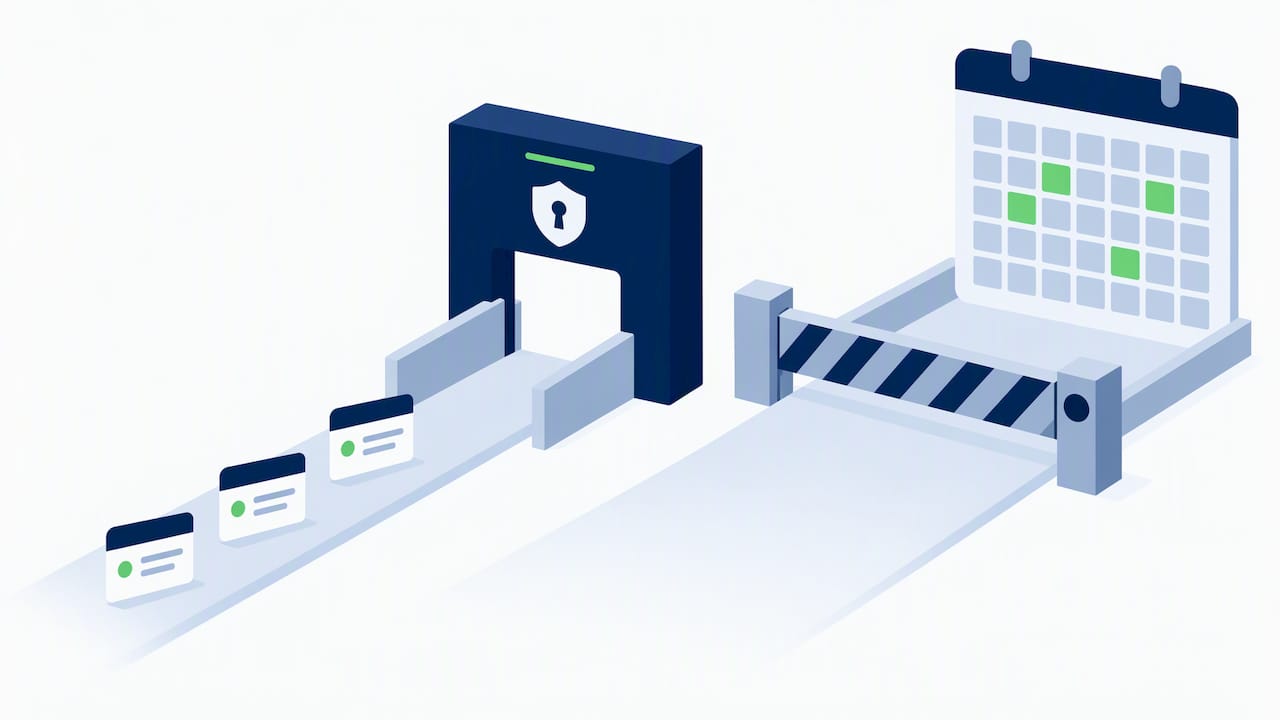
O modelo de sincronização recomendado contempla uma primeira sincronização completa (full sync) e, em seguida, atualizações incrementais através de nextSyncToken, conforme descrito na documentação para programadores do Google Calendar. Quando o token expira, o servidor responde com um erro HTTP 410 e a integração deve realizar um novo full sync para voltar a alinhar os dados.
Algumas boas práticas ajudam a manter a integração estável ao longo do tempo:
Faça a autenticação de cada profissional com a sua própria conta individual, nunca através de uma conta partilhada.
Registe cada chamada de API num log consultável para permitir a análise de eventuais discrepâncias.
Trate explicitamente o erro 410 com um mecanismo automático de nova sincronização.
Planeie uma verificação periódica que compare o número de eventos entre a agenda e o software de gestão.
A sincronização incremental e a gestão de tokens são frequentemente a principal causa de anomalias nas integrações, de acordo com o guia técnico da Google: planear adequadamente a recuperação após um erro 410 faz toda a diferença entre uma integração robusta e uma que perde a sincronização de poucas em poucas semanas.
Privacidade e RGPD: checklist para proteger os dados sensíveis na sincronização
Os dados de saúde estão inseridos nas categorias especiais de dados pessoais segundo o RGPD, o qual exige medidas de proteção reforçadas e uma retenção limitada ao tempo estritamente necessário, conforme detalhado na documentação do Google Workspace sobre proteção de dados. Antes de ligar o calendário ao software de gestão, confirme estes pontos:
Sincronize apenas o estado “livre ou ocupado” ou identificadores cifrados, evitando registar diagnósticos ou notas clínicas nos eventos.
Verifique se o fornecedor do software de gestão assinou um Aditamento de Tratamento de Dados (Data Processing Amendment) com termos claros sobre conservação e eliminação de dados.
Avalie a necessidade de uma AIPD (Avaliação de Impacto sobre a Proteção de Dados) caso a integração processe volumes significativos de dados de saúde ou adicione um novo subcontratante; a Google disponibiliza modelos dedicados para esta análise através da Google Cloud.
Configure, ao nível de administrador do Workspace, a partilha externa do calendário como “apenas livre/ocupado” para as contas que processem dados de pacientes.
Uma recomendação: trate cada evento de calendário como se pudesse ser visto por um paciente ou um parceiro externo: se contiver informações clínicas, não devia estar ali.
Checklist de implementação e testes antes de entrar em produção
Antes de ativar qualquer integração em ambiente de produção, é aconselhável seguir uma lista de verificações que minimize o risco de perda de consultas ou criação de duplicados.
Realize uma cópia de segurança completa do calendário e da base de dados do software de gestão antes de qualquer alteração.
Mapeie todos os campos entre os dois sistemas, validando nomes, horários e fusos horários.
Configure os recursos partilhados, como gabinetes ou cadeiras dentárias, antes de ligar as agendas dos profissionais.
Teste cenários críticos: cancelamentos, alterações de última hora e marcações em duplicado para o mesmo horário.
Fase | Responsável habitual | Objetivo |
|---|---|---|
Configuração inicial | Administrador de sistemas ou gestor da clínica | Ligar contas e definir as regras de mapeamento |
Testes ponta a ponta | Receção ou equipa técnica | Verificar duplicados, cancelamentos e conflitos entre vários profissionais |
Aprovação da entrada em produção | Diretor clínico ou responsável da clínica | Validar que os fluxos críticos operam sem anomalias |
Monitorização pós-implementação | Equipa técnica ou fornecedor do software de gestão | Acompanhar eventos não sincronizados e ativar o plano de contingência se necessário |
Após a ativação, monitorize os eventos que não fiquem sincronizados ao longo do próprio dia e mantenha preparado um plano de contingência para reverter temporariamente para o método manual em caso de falha.
Por que razão o Treatbase simplifica a integração com a agenda
Centralizamos consultas, lembretes e registos clínicos num único ambiente pensado para eliminar os passos manuais que normalmente dificultam a sincronização com um calendário externo. Aspetos relevantes para quem procura integrar a agenda com o software de gestão sem sobressaltos:
Utilizamos soluções tecnológicas para facilitar o preenchimento dos processos clínicos, reduzindo a transcrição manual que tantas vezes introduz erros, inclusivamente nos horários das marcações.
Disponibilizamos lembretes automáticos aos pacientes associados às consultas na agenda, diminuindo o esforço de confirmação manual pela receção.
A migração dos dados pode ser realizada sem qualquer custo adicional para a clínica que pretenda mudar a partir de outro sistema.
Se pretender compreender de que forma estas ferramentas se integram com a sua agenda atual, podemos apresentar todo o fluxo numa demonstração técnica dedicada.
Quando compensa gerir a integração internamente
Desenvolver e manter uma solução interna faz sentido caso a clínica disponha de recursos técnicos dedicados e um volume baixo de marcações, já que o controlo direto pode compensar o esforço de manutenção. Contudo, à medida que a clínica se expande, adiciona novas localizações ou processa dados de saúde confidenciais, recorrer a um software de gestão que já inclua a sincronização e a devida conformidade legal minimiza o risco de erros com custos elevados.
— Matteo
Solicite uma demonstração do Treatbase e inicie a migração gratuita
Optar por um software de gestão que já inclua agenda, lembretes e conformidade evita a necessidade de construir e manter integrações personalizadas. Desta forma, poupa o tempo que a sua equipa gastaria a testar conectores e a resolver falhas de sincronização.
Peça uma demonstração para ver como organizamos consultas e lembretes num único fluxo.
Inicie a migração gratuita de dados, sem interromper o funcionamento diário da clínica.
Descubra todos os detalhes na página dedicada ao software de gestão dentária Treatbase.
Perguntas frequentes
Como posso aceder ao Google Calendar no computador?
O Google Calendar é acedido diretamente pelo browser através do endereço calendar.google.com, dispensando a instalação de um software autónomo no computador. Em computadores com Windows ou macOS, é possível criar um atalho no browser ou recorrer à aplicação oficial, quando disponível.
Qual é o melhor software de gestão para uma clínica dentária?
Não existe uma resposta única aplicável a todos os casos: a escolha ideal depende do nível de automação pretendido para fichas clínicas, faturação e lembretes face ao uso de plataformas independentes. Softwares como o Treatbase apostam em inteligência artificial por voz e migração de dados gratuita para reunir todos estes processos num só lugar.
O Calendário de agendamentos do Google Calendar é gratuito?
Uma página de marcações básica pode ser utilizada sem custos associados recorrendo a uma conta Google pessoal ou Business Starter. Já os recursos mais sofisticados, tais como verificação de e-mail ou pagamentos online, exigem planos Google Workspace Business Standard ou superiores.
O que acontece se o token de sincronização expirar?
Assim que o nextSyncToken expira, a API do Google Calendar responde com um código de erro HTTP 410, exigindo que a integração realize uma nova sincronização integral (full sync) para reordenar os dados, segundo a documentação técnica oficial. Prever esta situação na programação previne que a informação permaneça dessincronizada durante vários dias.
É necessária uma AIPD para sincronizar o calendário com dados de pacientes?
A realização de uma AIPD (Avaliação de Impacto sobre a Proteção de Dados) é recomendada sempre que a integração envolva volumes consideráveis de informação médica ou introduza um novo fornecedor no circuito de tratamento de dados. A Google disponibiliza modelos e documentação de suporte para este efeito através da Google Cloud.