Importare i dati da AlfaDocs in un nuovo gestionale: la guida
Come esportare pazienti, cartelle, piani di cura, listino e fatture da AlfaDocs e importarli in un nuovo gestionale senza perdite e nel rispetto del GDPR.

Importare i dati da AlfaDocs in un nuovo gestionale: la guida
Per importare i dati da AlfaDocs in un altro gestionale servono quattro passaggi: fare l’inventario di ciò che vuoi portare con te, chiedere l’esportazione completa in formati leggibili (CSV o Excel per i dati in tabella, PDF per i documenti firmati), controllare e pulire i file, poi importarli e verificarli a campione prima di spegnere il vecchio sistema. Il lavoro vero non è il clic di esportazione. Conta decidere cosa migrare, in che ordine, e come proteggere dati sanitari che per legge sono dati particolari. In questa guida trovi il metodo che usiamo con gli studi che passano a Treatbase, con le verifiche da fare sui file e gli errori più comuni.
TreatbasePassa a un gestionale senza perdere i datiTreatbase è un gestionale odontoiatrico con migrazione dei dati semplice e veloce, pensato per accompagnare gli studi nel passaggio.Scopri Treatbase
In breve
Parti dall’inventario, non dall’export. Elenca i dati che usi ogni giorno (anagrafiche, cartelle, piani di cura, listino, agenda, fatture, consensi) e decidi cosa serve davvero nel nuovo gestionale.
Chiedi formati strutturati. Le tabelle vanno esportate in CSV o Excel, i documenti firmati e le immagini nei formati originali, con un indice che li colleghi a ogni paziente.
Controlla i file prima di importarli. Codifica dei caratteri, separatori, formato delle date, codici fiscali e duplicati sono le cause più frequenti di errori.
Tratta la migrazione come un trattamento di dati sanitari. Trasferimenti cifrati, accessi limitati, accordo scritto con il fornitore: il GDPR lo richiede.
Prevedi un periodo di convivenza. Tieni il vecchio account in sola consultazione finché non hai verificato a campione che tutto sia arrivato.
Indice
Cosa puoi portare via da AlfaDocs
Prima di esportare: inventario e calendario
La migrazione passo per passo
Come preparare e controllare i file
Privacy e sicurezza durante la migrazione
Errori frequenti e come risolverli
Il nostro punto di vista
Passare a Treatbase
Domande frequenti
Fonti
Cosa puoi portare via da AlfaDocs
Un gestionale odontoiatrico contiene molto più di un elenco di pazienti. Prima di chiedere qualsiasi esportazione, conviene avere chiaro quali famiglie di dati esistono nel tuo studio, in che forma si esportano di solito e quanto pesano nel lavoro quotidiano.
Dati | Formato tipico di esportazione | Priorità | Note pratiche |
|---|---|---|---|
Anagrafica pazienti | CSV o Excel | Indispensabile | È la chiave di tutto: ogni altro dato si aggancia al paziente |
Anamnesi e cartella clinica | CSV, Excel o PDF per paziente | Indispensabile | Verifica che le note cliniche restino legate alla data e all’operatore |
Odontogramma e prestazioni eseguite | CSV o Excel | Alta | Controlla la numerazione dei denti e i codici prestazione |
Piani di cura e preventivi | CSV, Excel o PDF | Alta | Distingui piani accettati, in corso e chiusi |
Listino prestazioni | CSV | Alta | Il listino si ricostruisce facilmente, ma i prezzi devono coincidere |
Agenda e appuntamenti futuri | CSV o Excel | Alta | Gli appuntamenti futuri sono i più urgenti da migrare |
Fatture e incassi | CSV, Excel, XML delle fatture elettroniche | Alta | Le fatture emesse restano valide: servono per storico e acconti |
Consensi informati firmati | Indispensabile | Vanno conservati integri, con la firma originale | |
Radiografie, foto, documenti | File originali (JPG, PDF, DICOM) | Media o alta | Pesano molto: pianifica i tempi di trasferimento |
Richiami e promemoria | CSV o Excel | Media | Se mancano, si ricostruiscono dall’ultima visita |
La regola che diamo agli studi è semplice: tutto ciò che ha valore clinico o legale va portato con te in forma completa; ciò che è operativo (richiami, colori dell’agenda, impostazioni) si può ricostruire nel nuovo sistema, spesso meglio di prima.
Chi ha diritto ai dati
I dati dei tuoi pazienti sono dello studio. Per il GDPR il titolare del trattamento sei tu, mentre il fornitore del software agisce come responsabile del trattamento. L’articolo 28 del Regolamento UE 2016/679 prevede che il contratto con il responsabile stabilisca che, alla fine del servizio, i dati siano cancellati o restituiti su scelta del titolare. Quando chiedi l’esportazione, stai esercitando proprio questo: la restituzione dei tuoi dati.
Prima di esportare: inventario e calendario
Una migrazione ben fatta si decide prima di toccare un file. Dedica una riunione breve con chi usa il gestionale ogni giorno: titolare, igienisti, segreteria, amministrazione.
Cosa decidere in quella riunione:
Il perimetro. Pazienti attivi e storici? Da quanti anni? Molti studi migrano tutto, ma separare i pazienti senza visite da molto tempo rende il controllo più rapido.
La data di passaggio. Scegli un momento di minore carico, per esempio un fine settimana o la settimana di chiusura estiva. Evita i giorni in cui la segreteria è impegnata con invii e scadenze fiscali.
Il blocco delle modifiche. Dal momento dell’export finale, nessuno deve più inserire dati nel vecchio gestionale. Altrimenti ti ritrovi con appuntamenti e pagamenti registrati in due posti.
Il referente. Una persona dello studio coordina la migrazione e firma le verifiche finali. Di solito è l’office manager.
Il contratto in uscita. Controlla la durata dell’abbonamento in corso e le condizioni di disdetta, così da tenere il vecchio account attivo in consultazione per il tempo necessario.
La migrazione passo per passo
Ecco la sequenza che funziona nella maggior parte degli studi, singoli o multi-sede.
Richiesta di esportazione completa. Scrivi al fornitore attuale chiedendo l’export di tutti i dati dello studio, specificando le famiglie della tabella precedente. Chiedi esplicitamente i consensi firmati e i documenti allegati, che spesso restano fuori da un export standard di sole tabelle.
Export di prova. Prima dell’export definitivo, fai un primo giro su una copia: ti serve per capire struttura dei file, nomi delle colonne e problemi di formato.
Mappatura dei campi. Associa ogni colonna del file di origine al campo corrispondente nel nuovo gestionale: “Cognome” con cognome, “Cod. Fisc.” con codice fiscale, e così via. È il punto in cui si decide se un’informazione arriva nel posto giusto o finisce in un campo note.
Pulizia dei dati. Elimina duplicati, uniforma date e numeri di telefono, correggi i codici fiscali errati. Ne parliamo nel dettaglio più sotto.
Importazione di prova. Carica un sottoinsieme, ad esempio 50 pazienti scelti tra casi semplici e complessi, e controlla che cartelle, piani di cura e fatture si leggano correttamente.
Export finale e blocco. Nel giorno stabilito blocchi il vecchio sistema, fai l’export definitivo e lo importi.
Verifica a campione. Confronta i numeri: totale pazienti, appuntamenti futuri, fatture dell’anno, piani di cura aperti. Poi apri una decina di cartelle a caso e confrontale con il vecchio sistema.
Formazione e avvio. Il primo giorno di lavoro sul nuovo gestionale tieni il vecchio account aperto in sola lettura, nel caso serva un confronto rapido.
L’ordine di importazione
L’ordine conta, perché ogni dato dipende da quello precedente. Prima il listino e gli operatori, poi le anagrafiche, poi cartelle e prestazioni eseguite, poi piani di cura e preventivi, infine agenda, fatture e documenti. Se importi le fatture prima dei pazienti, il sistema non sa a chi agganciarle.

Come preparare e controllare i file
La maggior parte degli errori di importazione nasce da dettagli di formato che a occhio non si vedono. Prima di caricare qualsiasi file CSV, passa questa lista.
Codifica dei caratteri. Salva i file in UTF-8. Con altre codifiche, nomi come “Nicolò” o “D’Agostino” diventano sequenze di simboli strani. Se apri il file e vedi caratteri incomprensibili al posto delle lettere accentate, il problema è questo.
Separatore di campo. In Italia Excel salva spesso i CSV con il punto e virgola, perché la virgola è il separatore dei decimali. Verifica quale separatore si aspetta il sistema di destinazione e che nessun campo di testo contenga il separatore senza virgolette.
Formato delle date. Uniforma tutte le date in un unico formato, per esempio 08/11/2026 oppure 2026-11-08. Un file che mescola i due formati produce date di nascita sbagliate: il 03/04 può diventare 4 marzo invece di 3 aprile.
Importi. Controlla che 1.250,00 € non venga letto come 1,25. Meglio esportare gli importi senza separatore delle migliaia e con un solo tipo di separatore decimale.
Codice fiscale. È il miglior identificativo unico del paziente. Controlla che sia lungo 16 caratteri, in maiuscolo, senza spazi. I pazienti senza codice fiscale vanno segnalati, non scartati.
Duplicati. Lo stesso paziente registrato due volte (“Rossi Maria” e “Maria Rossi”, oppure con due numeri di telefono) è frequente negli studi con molti anni di storico. Unisci i doppioni prima della migrazione: farlo dopo, con cartelle e fatture già agganciate, è molto più lungo.
Telefoni ed email. Uniforma i numeri con prefisso internazionale (+39) se il nuovo gestionale invia promemoria via SMS o WhatsApp. Un numero scritto male significa un promemoria che non arriva e una poltrona vuota.
Campi obbligatori. Ogni sistema ha campi senza i quali il record viene rifiutato: di solito nome, cognome e un identificativo. Filtra il file per righe con questi campi vuoti prima di importare.

Il file di controllo
Prepara un piccolo foglio di riepilogo con i totali di partenza: numero di pazienti, numero di fatture per anno, totale incassato per anno, numero di appuntamenti futuri. Dopo l’importazione rifai gli stessi conti nel nuovo gestionale. Se i numeri coincidono, hai la prova più semplice che la migrazione è completa.
Privacy e sicurezza durante la migrazione
Una migrazione di dati odontoiatrici è un trattamento di dati sanitari a tutti gli effetti. Il considerando 35 del GDPR definisce i dati relativi alla salute in modo ampio: comprendono anamnesi, trattamenti clinici e stato fisiologico del paziente. In pratica, quasi tutto ciò che contiene una cartella odontoiatrica.
Il Regolamento chiede al titolare di valutare i rischi del trattamento e adottare misure per limitarli, come la cifratura (considerando 83). Tradotto nella pratica di una migrazione:
Mai file di pazienti in allegato a email ordinarie. Usa un canale cifrato concordato con il nuovo fornitore, oppure un archivio protetto da password robusta comunicata per un canale diverso.
Niente copie sparse. Le chiavette, i desktop dei PC di segreteria, le cartelle di download: ogni copia temporanea va cancellata a migrazione conclusa.
Accessi limitati. Solo il referente dello studio e il team tecnico del fornitore lavorano sui file completi.
Accordo scritto con il nuovo fornitore. Prima di consegnare i dati, il nuovo gestionale deve essere nominato responsabile del trattamento con un contratto conforme all’articolo 28.
Registro dei trattamenti aggiornato. Annota il cambio di fornitore e la data di passaggio.
Informativa ai pazienti. Il principio di trasparenza del considerando 39 chiede che le modalità di trattamento siano accessibili e comprensibili: se nell’informativa citi il fornitore del software, aggiornala.
Cancellazione dal vecchio sistema. A verifica conclusa chiedi al fornitore uscente conferma scritta della cancellazione o della restituzione dei dati, come previsto dall’articolo 28.
Per i dubbi su casi specifici, come la conservazione delle cartelle di pazienti non più in cura o la gestione dei dati in uno studio subentrato, parla con il tuo DPO o con un consulente privacy che conosca il settore sanitario.
Errori frequenti e come risolverli
Problema | Causa probabile | Soluzione |
|---|---|---|
Lettere accentate illeggibili | File non salvato in UTF-8 | Riesporta o salva di nuovo il CSV in UTF-8 |
Tutte le colonne finiscono in una sola | Separatore sbagliato | Indica al sistema il separatore corretto (; o ,) |
Date di nascita invertite | Formati di data misti | Uniforma tutte le date in un unico formato |
Importi divisi per mille | Punto delle migliaia letto come decimale | Esporta gli importi senza separatore delle migliaia |
Righe scartate | Campi obbligatori vuoti | Filtra e completa le righe prima di importare |
Pazienti doppi | Duplicati nello storico | Unisci i doppioni prima della migrazione |
Fatture senza paziente | Importate prima delle anagrafiche | Rispetta l’ordine: anagrafiche prima, fatture dopo |
Consensi mancanti | Export di sole tabelle | Chiedi l’export separato dei documenti in PDF |
Appuntamenti all’ora sbagliata | Fuso orario o formato 12/24 ore | Verifica su alcuni appuntamenti noti e correggi il formato |
Prestazioni senza prezzo | Codici del listino non corrispondenti | Importa il listino per primo e allinea i codici |
Quando un errore riguarda molte righe, non correggere a mano nel nuovo gestionale: sistema il file di origine e ripeti l’importazione di prova. È più veloce e lascia una traccia pulita.
Studi con più sedi
Se gestisci un gruppo o una catena, la migrazione è anche l’occasione per standardizzare. Prima di importare, concorda un unico listino, un’unica nomenclatura delle prestazioni e regole comuni per la cartella clinica. Migrare sede per sede con lo stesso schema riduce i tempi della seconda e terza sede, perché la mappatura dei campi è già pronta.
Il nostro punto di vista
Ogni settimana parliamo con titolari che rimandano il cambio di gestionale per paura di perdere i dati. È una paura comprensibile: in quella base dati ci sono anni di storia clinica e di rapporto con i pazienti.
La nostra esperienza ci dice che la migrazione non dovrebbe essere un problema dello studio. Per questo in Treatbase la migrazione dei dati è semplice, veloce e senza alcun costo aggiuntivo: non chiediamo al dentista o alla segreteria di diventare esperti di CSV.
C’è poi un aspetto che conta più del trasferimento in sé. Spostare i dati da un sistema all’altro ha senso se il nuovo strumento ti restituisce tempo. Treatbase compila la cartella clinica a voce, permette il charting parodontale a mani libere, automatizza fatture e promemoria. È lì che si recuperano le ore di poltrona perse in burocrazia.
Il momento della migrazione è anche il migliore per mettere ordine: unire i doppioni, uniformare il listino, standardizzare la cartella tra le sedi. Chi lo affronta con metodo parte con uno studio più pulito di prima.
Matteo
Passare a Treatbase
Se stai valutando di lasciare il tuo gestionale attuale, Treatbase è un software gestionale odontoiatrico in cloud con intelligenza artificiale vocale: compili cartelle cliniche a voce, fai il charting parodontale a mani libere, gestisci agenda, fatturazione, incassi, consensi digitali e promemoria automatici per ridurre i mancati appuntamenti. La migrazione dei dati è inclusa, senza costi aggiuntivi.
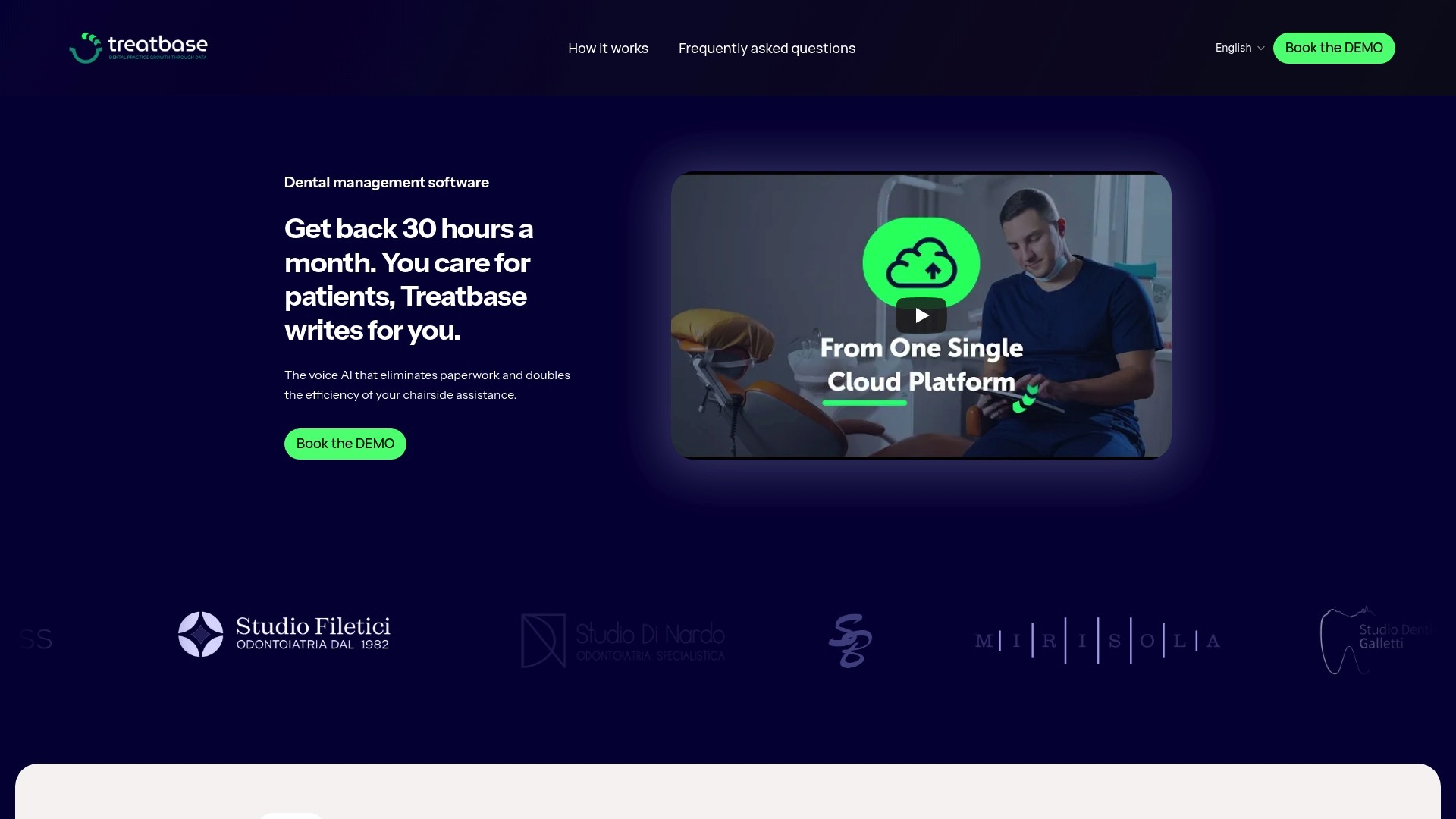
Funziona per studi singoli e per gruppi multi-sede, con gestione di collaboratori e permessi, analisi delle performance e supporto multilingua per gli studi in Italia, Svizzera e Spagna. Scopri il gestionale Treatbase e chiedi come portare i tuoi dati.
Domande frequenti
Quanto tempo richiede una migrazione da AlfaDocs?
Dipende dalla quantità di dati e soprattutto da documenti e immagini, che pesano molto più delle tabelle. La parte che richiede più tempo allo studio è di solito la preparazione: inventario, pulizia dei doppioni e verifica a campione. Con un piano chiaro e un export di prova, il passaggio vero e proprio si concentra in pochi giorni di lavoro.
Perdo lo storico delle fatture se cambio gestionale?
No, se lo includi nell’export. Le fatture emesse restano valide e vanno conservate: chiedi l’esportazione dei dati di fatturazione e, per le fatture elettroniche, dei file XML. Importarle nel nuovo gestionale ti serve anche per vedere acconti e saldi dei piani di cura in corso.
Devo avvisare i pazienti del cambio di software?
Non serve un consenso nuovo per cambiare fornitore del gestionale, ma l’informativa privacy deve restare corretta. Se cita il fornitore del software o le modalità di trattamento, aggiornala. Nel dubbio, chiedi conferma al tuo DPO o consulente privacy.
Posso tenere aperto il vecchio gestionale dopo la migrazione?
Sì, ed è consigliabile per un breve periodo in sola consultazione, finché la verifica a campione non è conclusa. Dal giorno dell’export finale, però, nessuno deve più inserire dati nel vecchio sistema. Poi chiedi al fornitore uscente la cancellazione o la restituzione dei dati, come previsto dal GDPR.
Cosa succede ai consensi informati firmati?
Vanno trasferiti integri, nel formato originale, con la firma. Chiedi un export separato dei documenti con un indice che li colleghi a ogni paziente. In Treatbase i consensi si archiviano in forma digitale insieme alla cartella del paziente.
Fonti
Regolamento (UE) 2016/679, GDPR, testo ufficiale in italiano (EUR-Lex) Regolamento (UE) 2016/679, pagina ELI (EUR-Lex)