Importazione del listino prestazioni nel gestionale odontoiatrico
Come importare il listino prestazioni nel gestionale dello studio dentistico: struttura del file, colonne, più listini, errori da evitare e verifiche fiscali.

Importazione del listino prestazioni nel gestionale odontoiatrico
Importare il listino prestazioni significa caricare in un colpo solo, da un file Excel o CSV, tutte le voci che lo studio fattura: codice, descrizione, prezzo, regime IVA, categoria e, se serve, durata in agenda. Fatto bene, richiede una mattina di preparazione e pochi minuti di caricamento; fatto in fretta, porta preventivi sbagliati, fatture da stornare e richiami collegati alla prestazione sbagliata. In questa guida trovi come preparare il file, quali colonne servono, come gestire più listini (privati, convenzioni, sedi diverse) e come controllare il risultato prima di usarlo con i pazienti.
TreatbaseGestisci il listino con meno burocraziaTreatbase riunisce fatture e gestione odontoiatrica in un software pensato per semplificare il lavoro quotidiano degli studi dentistici.Scopri Treatbase
In breve
Il listino prestazioni di uno studio dentistico non è un listino fornitori: ogni voce deve portarsi dietro prezzo, regime fiscale, categoria clinica e spesso il legame con dente o arcata.
Prima dell’importazione conviene ripulire il listino: eliminare doppioni, voci mai usate e prezzi fermi da anni, e dare a ogni prestazione un codice univoco.
Un file CSV o Excel con colonne fisse e una riga per prestazione è il formato più sicuro da caricare in qualsiasi gestionale.
Convenzioni, fondi integrativi e sedi diverse si gestiscono meglio con listini separati che condividono lo stesso codice prestazione.
Dopo il caricamento si prova tutto su un paziente di test: preventivo, piano di cura, fattura e invio dei dati di spesa sanitaria.
Indice
Che cosa contiene un listino prestazioni odontoiatrico
Prima di importare: ripulire il listino
Come strutturare il file da importare
La procedura passo per passo
Più listini: privato, convenzioni, fondi e sedi
Errori frequenti e come evitarli
Gli aspetti fiscali da verificare
Quando il listino arriva da un vecchio gestionale
Il nostro punto di vista
Portare il listino in Treatbase
Domande frequenti
Fonti
Che cosa contiene un listino prestazioni odontoiatrico
Quando si cerca “importazione listini” si trovano soprattutto guide per impiantisti, gestionali di magazzino ed e-commerce: lì il listino è un catalogo di articoli con codice EAN, prezzo d’acquisto e ricarico. In uno studio dentistico il listino è un’altra cosa. È l’elenco delle prestazioni cliniche che l’odontoiatra e l’igienista eseguono e che la segreteria mette nei preventivi e nelle fatture.
Ogni voce ha una vita più complessa di un articolo di magazzino. Una “otturazione in composito” può avere prezzi diversi per una, due o tre superfici. Una “corona in zirconia” può comparire nel listino privato e in quello di un fondo sanitario con un tariffario diverso. Una “seduta di igiene” ha una durata standard che serve all’agenda e una cadenza che serve ai richiami. Per questo, prima di pensare al file, vale la pena chiarire quali informazioni il gestionale deve ricevere per ciascuna prestazione.
Le informazioni tipiche sono queste:
Codice interno: una sigla breve e univoca, che resta uguale nel tempo anche se cambiano prezzo o descrizione.
Descrizione: il testo che il paziente legge sul preventivo e in fattura, chiaro e senza abbreviazioni da addetti ai lavori.
Categoria: conservativa, endodonzia, parodontologia, chirurgia, implantologia, protesi, ortodonzia, igiene e prevenzione, diagnostica.
Prezzo: l’importo del listino base, con due decimali e senza simbolo di valuta nel file.
Regime fiscale: esenzione o aliquota IVA applicabile, da concordare con il commercialista.
Unità di riferimento: per dente, per arcata, per quadrante, per seduta o a forfait.
Durata in agenda: i minuti di poltrona previsti, utili per prenotare in modo realistico.
Stato: attiva o disattivata, così le voci storiche restano nei vecchi documenti senza comparire nei nuovi preventivi.
Prima di importare: ripulire il listino
Il momento migliore per mettere ordine nel listino è proprio l’importazione. Caricare in un sistema nuovo un elenco cresciuto per anni, con voci aggiunte di corsa da persone diverse, significa portarsi dietro gli stessi problemi in un ambiente più veloce. Bastano poche ore, meglio se con il titolare e la persona che fa i preventivi seduti allo stesso tavolo.
Esporta e conta
Parti da un’esportazione completa del listino attuale, dal vecchio gestionale o dal foglio di calcolo che usate. Conta le voci. In molti studi si scopre che l’elenco ha centinaia di righe, ma quelle davvero usate in un anno sono una frazione. Se il gestionale attuale permette di estrarre le prestazioni fatturate negli ultimi dodici mesi, incrociale con il listino: quello che non compare mai è candidato alla disattivazione.
Elimina doppioni e varianti inutili
I doppioni sono il problema più comune: “Detartrasi”, “Ablazione tartaro” e “Igiene professionale” che indicano la stessa seduta, o tre voci per la stessa corona create in momenti diversi. Scegli una sola voce, con la descrizione che volete far leggere ai pazienti, e annota quali codici vecchi confluiscono in quello nuovo. Questa tabella di corrispondenza ti servirà se migrerai anche lo storico dei piani di cura.
Aggiorna i prezzi una volta sola
Se state pensando a un ritocco dei prezzi, conviene farlo nel file prima dell’importazione, non dopo voce per voce dentro il gestionale. Tieni una colonna con il prezzo vecchio e una con quello nuovo: il confronto aiuta a decidere e resta come traccia per la contabilità.
Decidi la logica dei codici
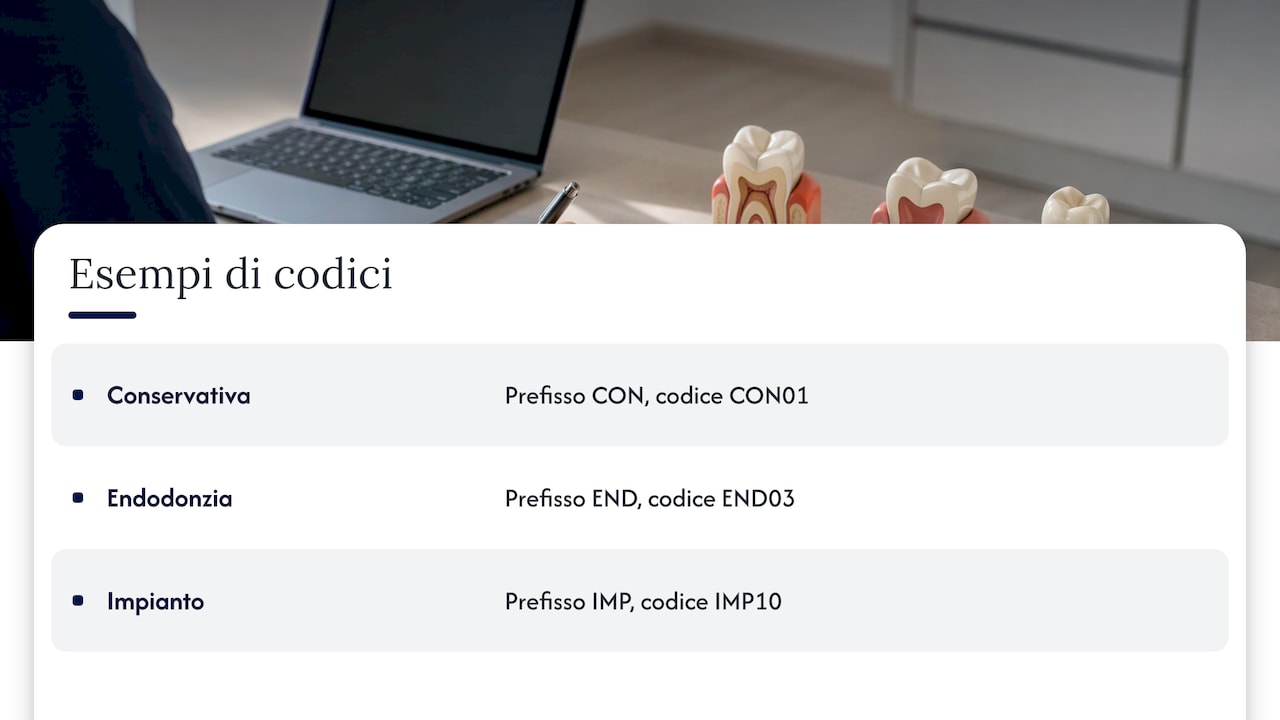
Un codice ben pensato fa risparmiare tempo ogni giorno. Una soluzione semplice è un prefisso per la categoria e un numero progressivo: CON01 per la prima voce di conservativa, END03 per un’endodonzia, IMP10 per un impianto. L’importante è che il codice sia univoco, non contenga spazi o caratteri speciali e non venga mai riassegnato a una prestazione diversa.
Come strutturare il file da importare
Quasi tutti i gestionali accettano un file Excel (.xlsx) o un CSV. Il CSV è il formato più neutro, ma attenzione al separatore: con le impostazioni italiane di Excel il separatore di campo è spesso il punto e virgola e il separatore decimale è la virgola. Se il sistema che riceve il file si aspetta il punto come decimale, un prezzo di 85,00 può diventare 8500 o una cella vuota. Controlla sempre le specifiche di importazione prima di salvare.
Ecco una struttura di colonne che funziona come base:
Colonna | Esempio | Note |
|---|---|---|
codice | CON02 | Univoco, senza spazi |
descrizione | Otturazione in composito, 2 superfici | Testo leggibile dal paziente |
categoria | Conservativa | Una delle categorie stabilite |
prezzo | 120,00 | Solo numero, stesso formato decimale in tutto il file |
regime_iva | Esente | Da validare con il commercialista |
unita | Dente | Dente, arcata, quadrante, seduta, forfait |
durata_min | 45 | Minuti di poltrona |
listino | Privato | Nome del listino di appartenenza |
attiva | Sì | Sì / No |
I prezzi in tabella sono esempi di formato, non indicazioni tariffarie. Alcune regole pratiche evitano la maggior parte degli scarti in fase di caricamento:
Una sola riga di intestazione, con nomi di colonna senza accenti né spazi.
Nessuna cella unita, nessuna riga di totale, nessun commento in fondo al foglio.
Codifica UTF-8 per il CSV, così lettere accentate come “è” e “à” non diventano simboli strani.
Nessun simbolo € nella colonna prezzo e nessun separatore delle migliaia.
Valori delle colonne categoria, unità e listino scritti sempre allo stesso modo: “Implantologia” e "implantologia " con uno spazio finale sono, per un software, due categorie diverse.
La procedura passo per passo
Una volta pronto il file, l’importazione vera e propria segue una sequenza abbastanza standard, qualunque sia il gestionale.
Salva una copia del file originale e lavora su un duplicato. Se qualcosa va storto, riparti da lì.
Crea prima le tabelle di supporto nel gestionale: categorie, listini (privato, convenzioni, sedi) e regimi fiscali. Molti sistemi rifiutano una riga che fa riferimento a una categoria inesistente.
Fai un’importazione di prova con dieci o venti righe rappresentative: una voce per dente, una per arcata, una a forfait, una con decimali, una con descrizione lunga.
Verifica la mappatura delle colonne: il campo “prezzo” del file deve finire nel campo prezzo del gestionale, non nel costo interno o nello sconto.
Carica il file completo e confronta il numero di righe importate con quello del file. Se il sistema produce un report di scarti, correggi le righe segnalate e ricaricale.
Controlla a campione una decina di voci per categoria, con attenzione a prezzi, decimali e descrizioni troncate.
Simula il flusso completo su un paziente di test: piano di cura, preventivo, accettazione, fattura. È l’unico modo per vedere il listino come lo vedrà il paziente.
Disattiva le voci che non servono più invece di cancellarle, così i documenti storici restano coerenti.
Comunica il cambiamento al team: chi fa i preventivi deve sapere quali codici sono stati unificati e quali voci sono sparite.
Più listini: privato, convenzioni, fondi e sedi
Pochi studi lavorano con un solo listino. Accanto al listino privato ci sono spesso convenzioni con aziende, accordi con fondi sanitari integrativi e assicurazioni, tariffe dedicate a familiari o a pacchetti di prevenzione. Nei gruppi con più sedi si aggiunge la possibilità di prezzi diversi per città.
La regola che semplifica tutto è separare la prestazione dal prezzo. La prestazione “Corona in zirconia” ha un solo codice, una sola descrizione clinica e una sola categoria; i prezzi stanno nei singoli listini. In pratica il file di importazione può avere una riga per ogni combinazione di prestazione e listino, oppure una colonna di prezzo per ciascun listino, a seconda di come il gestionale accetta i dati.
Questo approccio ha tre vantaggi concreti:
Statistiche confrontabili: sai quante corone fa lo studio, indipendentemente da chi le paga.
Aggiornamenti rapidi: quando un fondo aggiorna il proprio tariffario, cambi i prezzi di quel listino senza toccare le prestazioni.
Standard tra le sedi: in un gruppo multi-sede la cartella clinica e i report parlano la stessa lingua, anche se i prezzi locali sono diversi.
Per i fondi sanitari conviene conservare anche il codice prestazione usato dal fondo, in una colonna dedicata. Rende più semplice preparare le richieste di rimborso e riconciliare i pagamenti quando arrivano.
Errori frequenti e come evitarli
Errore | Cosa succede | Come evitarlo |
|---|---|---|
Decimali con il formato sbagliato | 85,00 diventa 8500 o viene scartato | Uniforma il formato e fai una prova con poche righe |
Codici duplicati | Il sistema sovrascrive o scarta una voce | Ordina per codice e cerca i doppioni prima di salvare |
Descrizioni troncate | Il preventivo mostra testi tagliati | Controlla la lunghezza massima del campo |
Categorie scritte in modi diversi | Statistiche frammentate | Usa un elenco a discesa nel foglio di calcolo |
Regime fiscale mancante | Fatture con IVA errata da stornare | Rendi obbligatoria la colonna e falla validare |
Voci cancellate invece che disattivate | Documenti storici incoerenti | Usa la colonna “attiva” |
Nessun test sul flusso completo | Gli errori emergono davanti al paziente | Simula preventivo e fattura su un paziente di prova |
Gli aspetti fiscali da verificare
Il listino prestazioni alimenta direttamente la fatturazione, quindi ogni voce deve avere il trattamento fiscale corretto fin dal primo giorno. In linea generale le prestazioni sanitarie di diagnosi e cura rese dall’odontoiatra godono dell’esenzione IVA, mentre alcune prestazioni con finalità non terapeutiche, come certi trattamenti estetici, possono seguire regole diverse. La classificazione della singola voce è una decisione da prendere con il commercialista dello studio, non nel foglio di calcolo: chiedigli di rivedere la colonna del regime fiscale prima dell’importazione definitiva.
C’è poi il tema dei dati di spesa sanitaria. Gli studi odontoiatrici trasmettono le spese sostenute dai pazienti attraverso il Sistema Tessera Sanitaria, che le rende disponibili per la dichiarazione precompilata. Un listino ordinato, con prestazioni descritte in modo coerente e fatture emesse dal gestionale, rende questa trasmissione più lineare. Sul portale trovi le specifiche tecniche e le scadenze aggiornate: verificale ogni anno, perché possono cambiare.
Ultimo punto, spesso dimenticato: l’imposta di bollo sulle fatture esenti. Chiedi al commercialista come impostarla per ciascun regime e verifica l’impostazione sulla prima fattura di prova.

Quando il listino arriva da un vecchio gestionale
Molti studi affrontano l’importazione del listino nel momento in cui cambiano software. Qui il listino è solo uno dei pezzi: con lui viaggiano anagrafiche, piani di cura in corso, preventivi aperti, storico delle fatture, appuntamenti futuri. Il rischio più temuto è perdere il collegamento tra prestazioni vecchie e documenti storici.
Per ridurlo, la tabella di corrispondenza tra codici vecchi e nuovi preparata durante la pulizia diventa fondamentale. Permette di portare lo storico nel nuovo sistema e di vedere, in cartella, che la “Otturazione 2 sup.” del 2021 e la “Otturazione in composito, 2 superfici” di oggi sono la stessa prestazione. Alcuni consigli pratici:
Chiedi un’esportazione completa al fornitore del gestionale attuale, in un formato leggibile come CSV o Excel, con largo anticipo sulla data del passaggio.
Scegli un giorno di bassa attività per il passaggio definitivo, ad esempio un venerdì pomeriggio o un periodo di chiusura.
Congela il listino nei giorni della migrazione: nessuna nuova voce, nessun cambio di prezzo.
Tieni accessibile il vecchio sistema in sola consultazione per qualche settimana, finché il team non è a suo agio con il nuovo.
Il nostro punto di vista
Vediamo spesso studi che rimandano il cambio di gestionale per mesi, a volte per anni, perché temono di dover ricostruire listino, anagrafiche e storico a mano. Capiamo il timore, ed è il motivo per cui abbiamo deciso che la migrazione dei dati con Treatbase è semplice, veloce e senza costi aggiuntivi.
Per noi il listino prestazioni non è una tabella di prezzi da compilare una volta e dimenticare. È la base su cui si appoggiano preventivi, fatture, analisi delle performance e promemoria per i pazienti. Se è ordinato, tutto il resto scorre: la segreteria fa un preventivo in pochi clic, il titolare legge i numeri dello studio senza doverli ricostruire, e nei gruppi multi-sede la cartella clinica e la fatturazione restano standard tra una sede e l’altra.
Il secondo punto che ci sta a cuore è il tempo. Il nostro software usa l’intelligenza artificiale vocale per compilare la cartella clinica a voce e per il charting parodontale a mani libere, così il dentista detta mentre lavora invece di trascrivere dopo. Un listino ben strutturato completa questo lavoro: le prestazioni dettate e registrate in cartella diventano piano di cura e fattura senza passaggi manuali. È così che, secondo la nostra esperienza, gli studi recuperano ore da dedicare ai pazienti.
Matteo
Portare il listino in Treatbase
Se stai preparando l’importazione del listino perché vuoi cambiare gestionale, Treatbase è il software gestionale odontoiatrico cloud pensato per studi singoli, catene e gruppi multi-sede. Gestisce fatturazione, pagamenti e incassi, analisi delle performance, promemoria automatici per gli appuntamenti, consensi firmati e archiviati in digitale, collaboratori e permessi, in più lingue. La migrazione dei dati è gratuita.
Scopri come funziona il gestionale odontoiatrico Treatbase e pianifica il passaggio del tuo listino e dei dati del tuo studio.
Domande frequenti
Meglio importare il listino da Excel o da CSV?
Dipende da cosa accetta il gestionale, ma il CSV è il formato più neutro e prevedibile. Se usi Excel per preparare il file, salvalo in CSV con codifica UTF-8 e controlla separatore di campo e separatore decimale. Fai sempre una prova con poche righe prima del caricamento completo.
Posso importare più listini con prezzi diversi per la stessa prestazione?
Sì, ed è la soluzione consigliata per convenzioni, fondi sanitari e sedi diverse. Tieni un solo codice per prestazione e assegna i prezzi ai singoli listini, con una riga per combinazione o una colonna di prezzo per listino. Così statistiche e cartella clinica restano coerenti.
Cosa faccio delle prestazioni che non uso più?
Non cancellarle: disattivale. Una voce disattivata resta collegata a preventivi e fatture del passato, ma non compare più tra le scelte dei nuovi documenti. È il modo più sicuro per mantenere coerente lo storico dello studio.
Quanto tempo richiede l’importazione del listino?
Il caricamento del file richiede pochi minuti. Il tempo vero è nella preparazione: pulire doppioni, uniformare codici e categorie, far validare il regime fiscale. Per uno studio di medie dimensioni una mattina di lavoro ben organizzata è di solito sufficiente.
La migrazione del listino in Treatbase ha un costo?
No. Con Treatbase la migrazione dei dati è semplice, veloce e senza alcun costo aggiuntivo.